Votre site référence pour maîtriser Power BI proposé Morpheus Formation,


Tutoriel Power BI : créez votre premier rapport de A à Z

Résumer cet article avec :


Vous accumulez des fichiers Excel sans fin ? Vos tableaux manquent de clarté et de vie ? Il est temps de changer de dimension. Bienvenue dans ce tutoriel Power BI complet.
Power BI n’est pas un simple logiciel. C’est l’outil qui transforme vos données en décisions. Imaginez des graphiques interactifs et automatisés. Plus besoin de copier-coller vos chiffres chaque mois.
Dans ce tutoriel Power BI, nous allons créer ensemble un rapport Power BI interactif à partir d’un fichier Excel. Vous découvrirez comment importer et nettoyer les données, créer des mesures DAX, ajouter des visualisations et finaliser un rapport utilisable pour analyser vos ventes.
Vous allez enfin faire parler vos données. C’est plus simple que vous ne le pensez. Prêt à devenir un expert de la donnée ?
À la fin de ce tuto, votre rapport comprendra :
Durée estimée : 30 à 45 minutes
Niveau : débutant
Prérequis : avoir installé Power BI Desktop
Fichier nécessaire : téléchargez le fichier Excel utilisé dans le tutoriel.
Vidéo : créer son premier rapport, tutoriel Power BI complet
Dans cette vidéo, Benjamin PARENT, formateur Power BI Expert chez Morpheus Formation, vous explique pas à pas comment prendre en main Power BI en créant votre premier rapport interactif sur Power BI.
💡 CHAPITRES
00:00 Power BI : c’est quoi ?
01:13 Préparer et importer les données
04:09 Nettoyer et transformer (Power Query)
11:13 Créer des visualisations
14:51 Dashboard et KPI
📂 Téléchargez le fichier d’exercices pour pratiquer en même temps que la vidéo :
Avant de commencer, veillez à bien regarder votre version de Power BI. Vous pouvez vous aider de notre article sur les différentes licences Power BI & leurs prix.
Qu’est ce qu’un rapport Power BI ?
Si vous ne savez pas encore ce que c’est, un rapport Power BI c’est :
-> un document interactif composé d’une ou plusieurs pages de visualisations sur Power BI.
Il permet d’analyser les données d’un modèle à l’aide de graphiques, de tableaux, de KPI, de filtres et de segments. Un rapport Power BI peut être créé dans Power BI Desktop, enregistré au format PBIX, puis publié dans le service Power BI afin d’être consulté et partagé en ligne.
Dans ce tutoriel, nous allons créer un rapport de suivi des ventes comprenant le chiffre d’affaires, les objectifs, le taux d’atteinte et les résultats par magasin.
Avant d’aller dans le cœur de Power BI, il vous faut quelques bases. Commençons par regarder si Power BI est bien installé sur votre ordinateur et si vos données sont bien importées.
1/ Installer Power BI Desktop et créer un rapport vierge
Dans ce tutoriel, nous allons travailler dans Power BI Desktop. Il s’agit de l’application gratuite permettant de créer des rapports Power BI sur un ordinateur Windows.
Vous pouvez la télécharger depuis le Microsoft Store ou depuis le site officiel de Microsoft. Plus d’informations ici : installer Power BI Desktop.
Une fois l’installation terminée, ouvrez Power BI Desktop et créez un rapport vierge. Je vais vous montrer comment importer vos données d’Excel à Power BI.
2/ Préparer les données du rapport Power BI avec Power Query
Un bon rapport commence par des données propres. Pour ce tuto Power BI, oublions les copier-coller. Tout se passe dans Power Query. C’est le centre de nettoyage du logiciel.
Si vous ne connaisez pas encore bien Power Query, sachez que nous en avons fait un article dédié :
Pour préparer vos données vous devez :
- Importer vos fichiers Excel
- Nettoyer vos données
- Finaliser le tout
Revenons maintenant sur chaque point en détail.
Voyons d’abord comment importer les données d’Excel dans Power BI.
Importer vos fichiers Excel
Pour importer vos données d’Excel :
- cliquez sur « Obtenir les données »
- choisissez votre classeur Excel de ventes.
- cliquez sur « tranformer les données »
Et là Power Query s’ouvre.
Power BI établit alors une connexion directe avec votre fichier. C’est magique : si votre fichier change, votre rapport se mettra à jour.
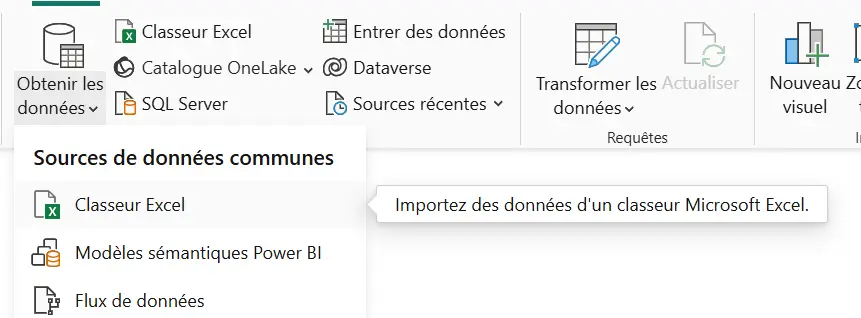
Maintenant il faut nettoyer tout ça, on regarde comment faire.
Transformer et nettoyer
Il est probable que votre rapport ressemble à ça :
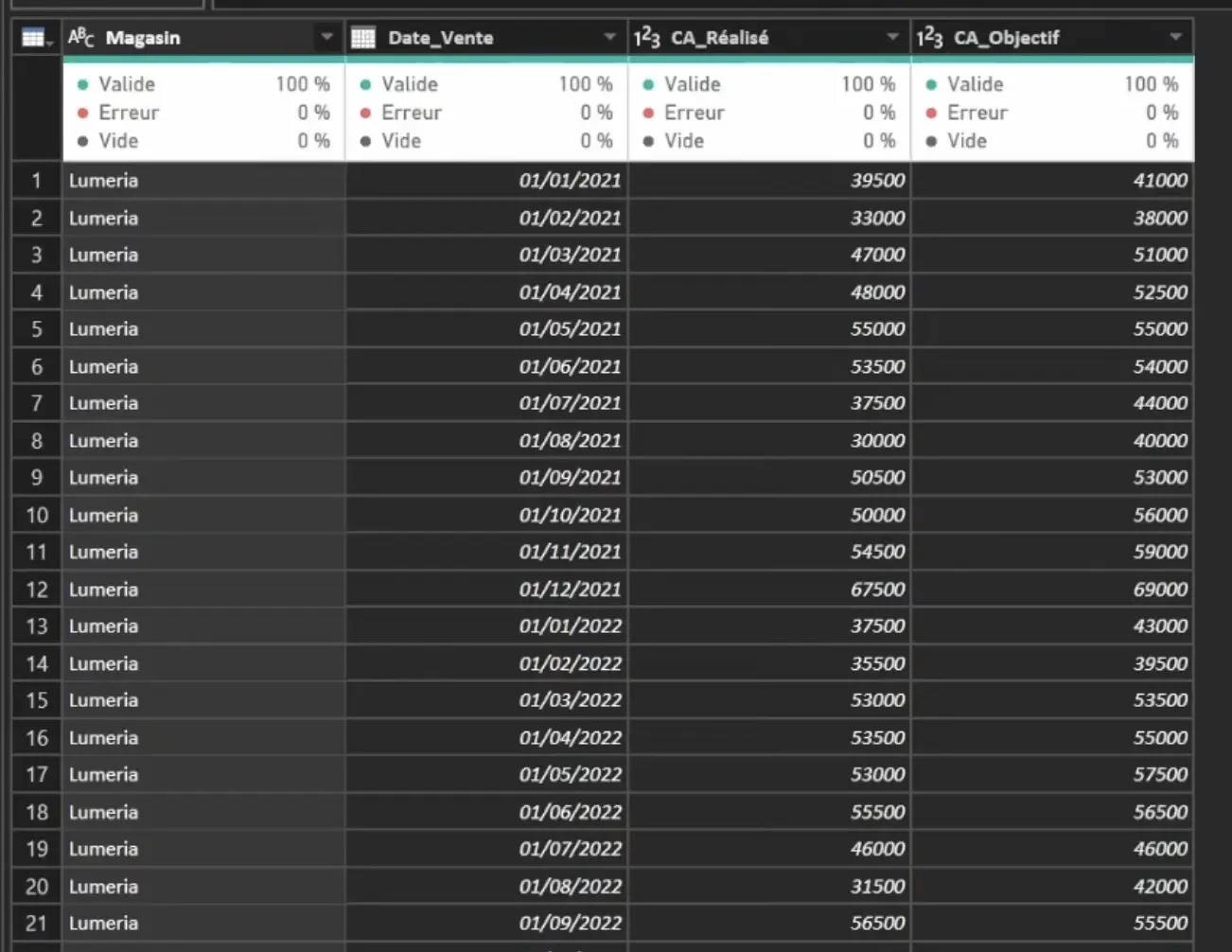
Vos colonnes ne sont pas toujours parfaites. Parfois, les dates sont mal formatées. Ou les chiffres sont considérés comme du texte.
Vous allez donc :
- Renommer les colonnes : double-cliquez pour plus de clarté.
- Changer les types : passez vos montants en « Nombre décimal ».
- Extraire des infos : utilisez la « colonne à partir d’exemples ». Tapez une année, Power BI comprend et complète tout seul.
Il ne vous reste plus qu’à valider, c’est l’étape qui suit.
Valider vos étapes
À droite de votre écran, Power BI enregistre chaque clic. Vous avez fait une erreur ? Supprimez simplement l’étape. Une fois terminé, cliquez sur « Fermer et appliquer ».
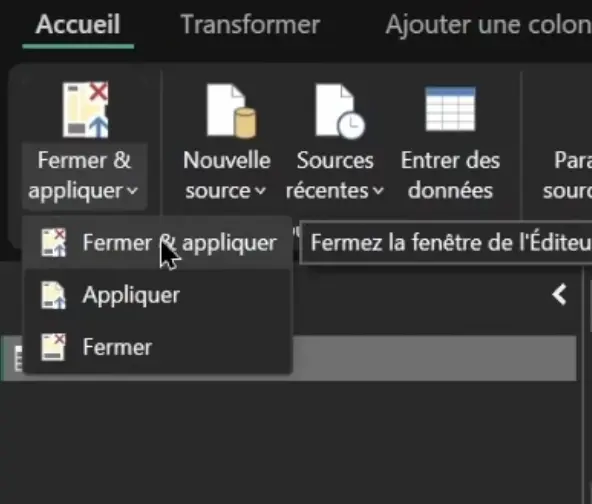
Vos données sont maintenant prêtes.
Quand on est débutant, le seul moyen de progresser reste la pratique. Nous vous conseillons de démarrer avec des cas pratiques débutants sur Power BI .
Voyons maintenant comment utiliser le langage DAX pour améliorer votre rapport.
3/ Créer les mesures DAX du rapport Power BI
Vos données sont propres ? Parfait. Maintenant, donnons-leur de la valeur. Pour cela, on utilise le DAX. Ce langage ressemble aux formules Excel, mais en plus puissant.
Pourquoi créer des mesures ?
Une mesure est un calcul dynamique. Elle s’adapte selon vos filtres. Si vous filtrez par magasin, le résultat change instantanément. C’est le secret d’un rapport vivant.
Vos premières formules DAX
Pour ce tutoriel Power BI, créons trois indicateurs clés :
Le chiffre d’affaires
Utilisez la fonction SUM pour additionner toutes vos ventes.
M-CA = SUM(Ventes[Chiffre d'affaires])
L’objectif
Utilisez également SUM pour additionner vos objectifs de vente.
M-Objectifs = SUM(Ventes[Objectifs])
Le taux de remplissage
Utilisez DIVIDE pour comparer le chiffre d’affaires à l’objectif sans erreur de division par zéro.
Taux remplissage = DIVIDE([M-CA], [M-Objectifs], 0)
💡 Découvrez nos guides complets sur les fonctions DAX Power BI
Formater vos résultats
Un chiffre brut est difficile à lire. Cliquez sur votre mesure. Dans le ruban en haut, passez le CA en Euros (€) et le taux en Pourcentage (%).Vos indicateurs sont prêts. Ils n’attendent plus qu’à être affichés.
4/ Construire un tableau de bord interactif
C’est ici que la magie opère. Votre mission : rendre vos données parlantes et agréables à regarder. Dans ce tutoriel Power BI, nous allons créer des visuels qui réagissent au doigt et à l’œil.
Créer vos premiers graphiques
Oubliez les graphiques statiques. Choisissez un visuel dans le volet de droite et glissez vos données :
- La courbe d’évolution : idéale pour voir votre CA par mois. Utilisez la hiérarchie de dates pour zoomer sur une période.
- L’histogramme groupé : parfait pour comparer, côte à côte, votre CA réalisé et vos objectifs.
- La carte (KPI) : affichez votre taux de remplissage en gros. C’est l’indicateur que tout le monde veut voir en premier.
💡Découvrez notre module de notre formation gratuite sur la création de graphique Power BI
Ajouter de l’interactivité avec les segments
Voulez-vous filtrer par magasin ou par date ? Insérez un Segment. C’est un bouton interactif. Cliquez sur un magasin, et tout votre rapport se met à jour. C’est simple, fluide et redoutablement efficace.
Soigner la mise en forme
Un beau rapport est un rapport utilisé. Pour professionnaliser votre travail :
- Copiez la mise en forme : utilisez le pinceau pour harmoniser les bordures et les ombres.
- Ajustez les titres : centrez-les et utilisez une police lisible.
- Arrondissez les angles : cela donne un aspect moderne et « application » à votre rapport Power BI.
Votre rapport n’est plus un simple tableau. C’est un véritable outil de pilotage.
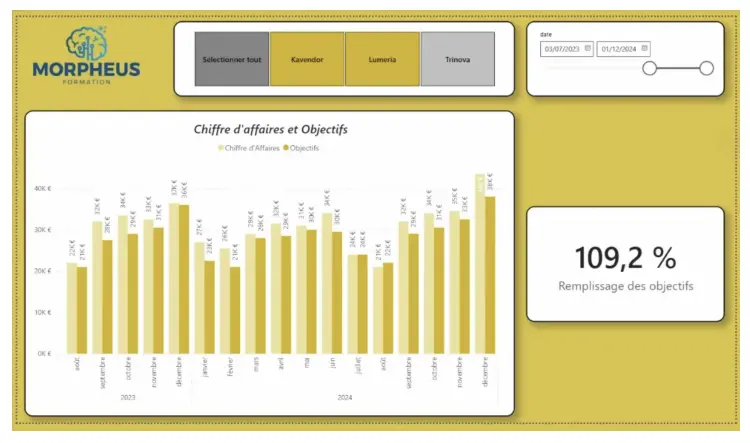
Vous êtes un peu perdu ? Je comprends, alors j’ai tout résumé pour vous !
En résumé…
Félicitations ! En suivant ce tuto Power BI, vous avez franchi une étape majeure. Vous ne vous contentez plus de stocker des chiffres : vous les faites parler.
Vous avez suivi quatre grandes étapes :
Vous disposez maintenant d’un rapport capable de présenter l’évolution de votre chiffre d’affaires, de comparer les résultats aux objectifs et d’analyser les performances de chaque magasin.
Voici le parcours à retenir :
Fichier Excel → Power Query → mesures DAX → visualisations → rapport Power BI interactif
Finies les heures perdues à manipuler des fichiers Excel capricieux. Vous avez désormais un tableau de bord automatisé, interactif et surtout, professionnel.
Imaginez la tête de vos collègues lors de votre prochaine présentation. C’est ça, la puissance de la Business Intelligence.
Mais ce n’est que le début de l’aventure. Le logiciel cache encore bien des secrets pour ceux qui veulent vraiment piloter leur activité.
Aller plus loin avec les tableaux de bord sur Power BI
Ce tutoriel vous a donné les bases, mais maîtriser les fondations est essentiel pour ne pas faire d’erreurs de calcul. Comment structurer un projet complexe ? Quelle est la vraie différence entre un rapport et un dashboard ?
Un article de 7 minutes pour apprendre à modéliser vos données comme un pro et automatiser vos analyses de A à Z.

Devenez un expert Power BI avec une formation sur mesure
Ce tutoriel Power BI est un premier pas. Pour maîtriser réellement l’outil et automatiser vos rapports complexes, l’accompagnement d’un expert est la clé. Ne perdez plus de temps à chercher vos erreurs seul.
Pourquoi nous choisir ?
- Accompagnement individuel : Un formateur expert dédié répond à toutes vos questions en direct.
- Cas pratiques réels : Apprenez en travaillant directement sur vos propres fichiers métier.
- Zéro théorie inutile : 100% de pratique pour être opérationnel dès la première séance.
- Certification officielle : Valorisez votre CV avec une certification TOSA ou ENI.
- Financement : Formation 100% éligible au CPF et aux financements OPCO.
La preuve par les chiffres Rejoignez les 850 apprenants déjà formés par Morpheus. Avec plus de 15 000 heures de cours et une note de 9,8/10, nous garantissons votre réussite. En moyenne, nos élèves économisent 40% de temps sur leurs reportings mensuels.