Votre site référence pour maîtriser Power BI proposé Morpheus Formation,


Comment utiliser Power BI pour les RH ?

Résumer cet article avec :


Vous travaillez dans les ressources humaines sans utiliser Power BI ? Cet outil peut pourtant améliorer votre productivité. Tableaux de bord, calcul de l’âge ou suivi des effectifs. Autant de fonctionnalités particulièrement utiles aux professionnels RH.
Je suis Augustin LAMBERT, formateur Power BI à Paris chez Morpheus Formation. J’ai déjà accompagné plus de dix équipes RH dans la prise en main du logiciel. Une chose est certaine : Power BI est loin d’être réservé aux experts de la data.
Dans cet article, je vous montre comment exploiter Power BI avec vos données RH. Que vous soyez DRH, RRH ou gestionnaire de paie, vous apprendrez notamment à calculer un âge et à créer un tableau de bord dynamique pour piloter simplement vos effectifs.
Vidéo : créer un tableau de bord RH sur Microsoft Power BI
Quoi de mieux qu’un tutoriel vidéo pour commencer ? Morpheus Formation est la référence pour cela. Dans cette vidéo, Benjamin PARENT, expert de Power BI, vous montre comment créer un tableau de bord ultra dynamique.
- 00:01:25 – Présentation des données
- 00:07:04 – Récupérer les données avec Power Query
- 00:11:14 – Construction du modèle de données
- 00:13:28 – Transformer les données avec Power Query
- 00:20:52 – Création des mesures DAX sur Power BI
- 00:36:01 – Mise en forme du visuel Carte KPI
- 00:54:08 – Intégration des différents graphiques
- 01:00:45 – Mise en forme finale du tableau de bord RH sur Power BI
C’est sans aucun doute le tutoriel gratuit le plus complet que vous trouverez en ligne pour les tableaux de bord RH. Cette ressource est précieuse. Je vous invite également à télécharger le fichier de celle-ci, juste ici 👇
Aperçu du tableau de bord final :
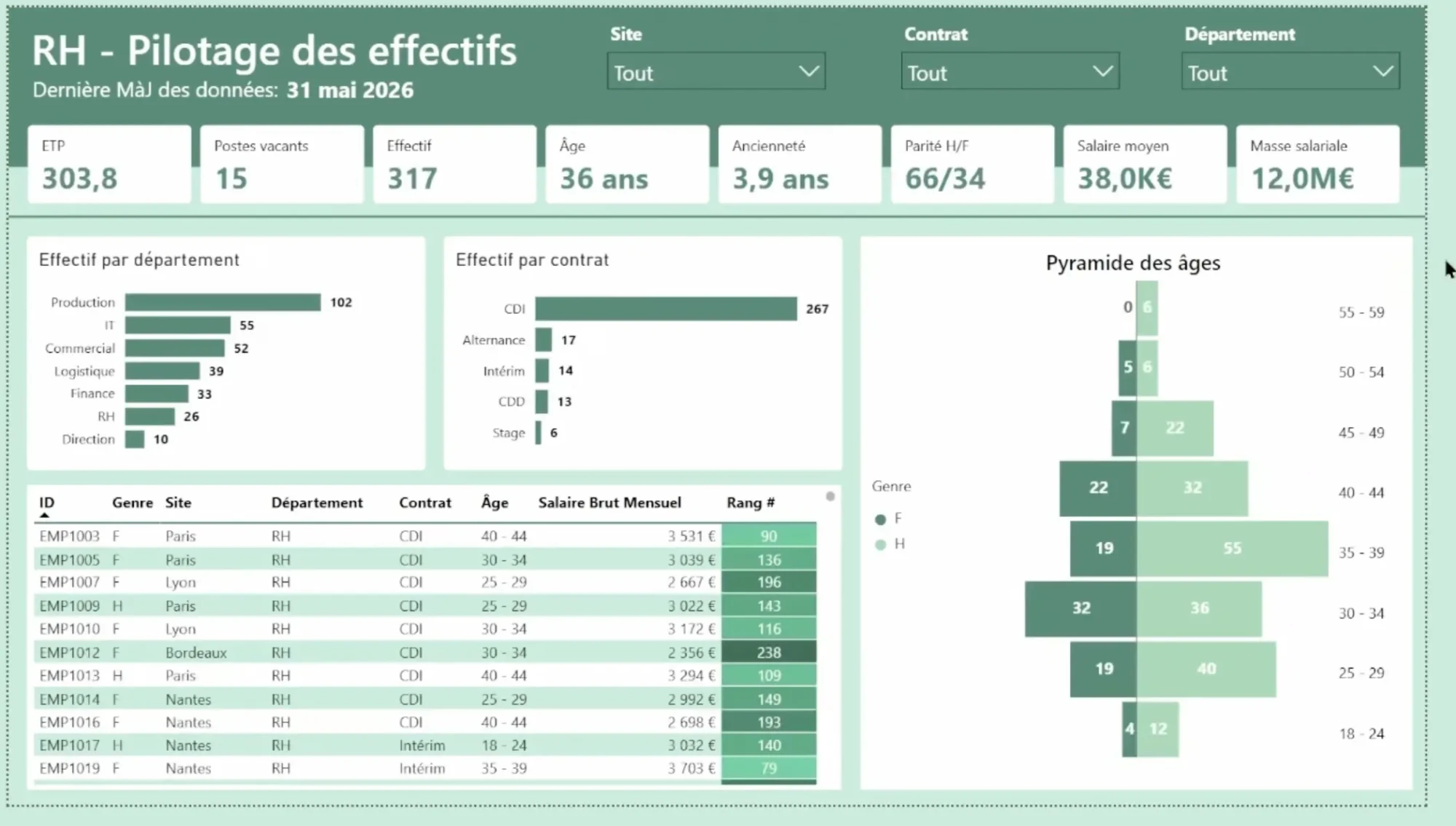
Ce tableau comprend 5 visuels :
Il existe plusieurs façons de créer un tableau de bord selon votre secteur. Même si vous ne travaillez pas dans les ressources humaines, ce tutoriel peut vous aider à construire un dashboard complet.
Si vous souhaitez aller plus loin, consultez notre tutoriel étape par étape pour créer un tableau de bord dynamique dans Power BI, avec des filtres, des segments, et surtout adaptable à votre secteur.
Regardons maintenant comment construire le tableau de bord RH, en commençant par la préparation de vos données.
Préparer les données RH à exploiter
Avant de créer le tableau de bord, commencez par structurer vos données RH.
L’objectif est de disposer d’une base claire pour filtrer et analyser les effectifs.
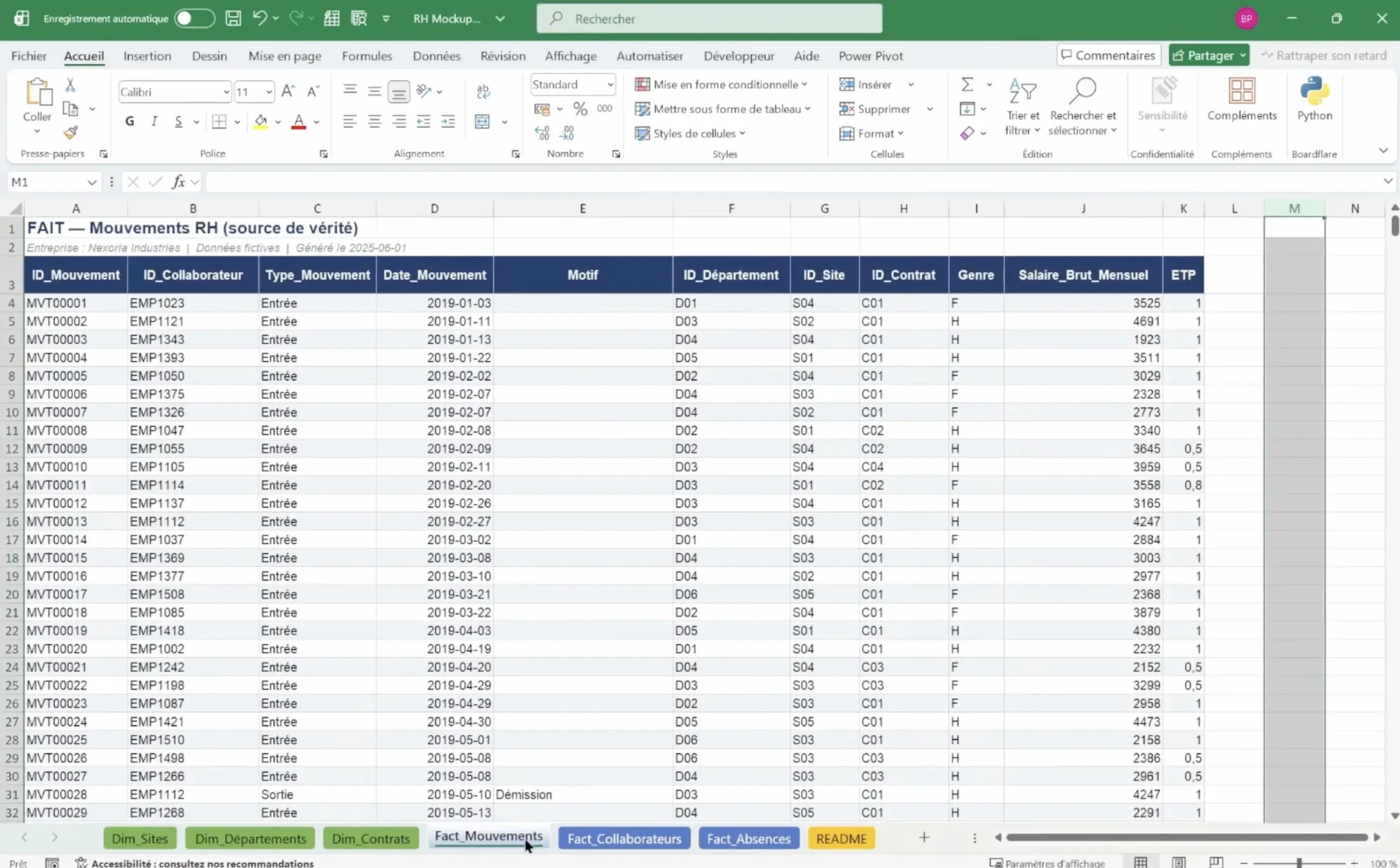
Dans cet exemple, nous partons de plusieurs tables :
- les sites
- les départements
- les contrats
- les mouvements d’entrée et de sortie
- les collaborateurs actifs
- les postes ouverts
Cette organisation permet ensuite de suivre les effectifs par site, contrat ou département.
Une fois les données préparées, nous pouvons les importer dans Power BI. La prochaine étape consiste donc à récupérer le fichier Excel avec Power Query.
Récupérer les données depuis Excel
Les données RH sont ici stockées dans un fichier Excel. Power BI permet de récupérer directement les différentes tables du classeur.
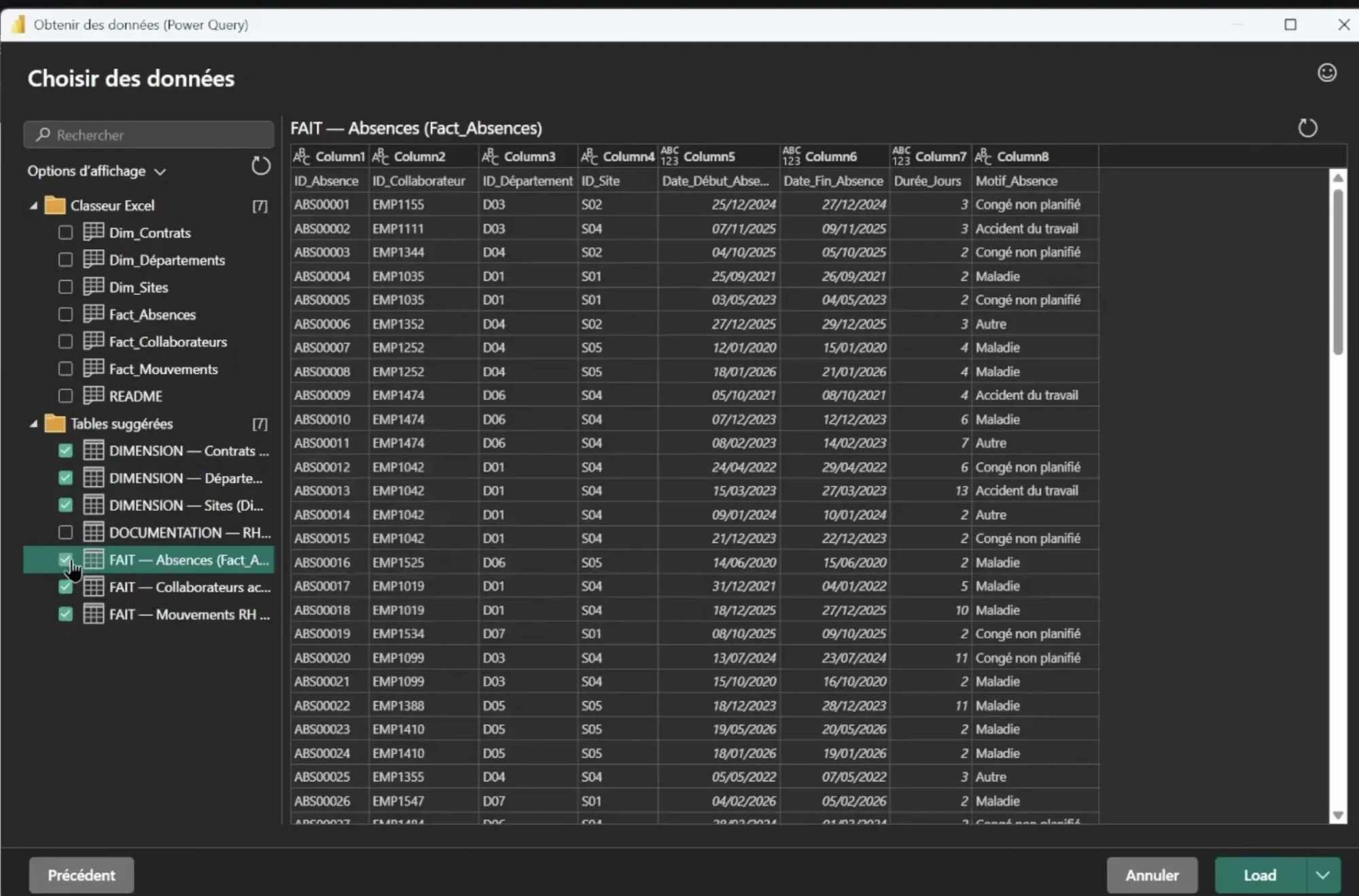
Nous sélectionnons les tables utiles, puis nous ouvrons Power Query. Cet outil sert à nettoyer les données avant leur analyse.
Ce que vous devez faire :
- utiliser la première ligne comme en-tête
- renommer les tables
- contrôler le format des dates et des nombres
- supprimer les colonnes inutiles
En parlant de Power Query, saviez-vous qu’il y avait plein de manières de l’utiliser pour importer vos données ? On aborde tout dans cet article : utiliser Power Query dans Power BI.
Une fois les données propres, nous pouvons les charger dans Power BI. L’étape suivante consiste à relier les tables entre elles dans le modèle de données.
Construire un modèle de données sur son fichier PBIX
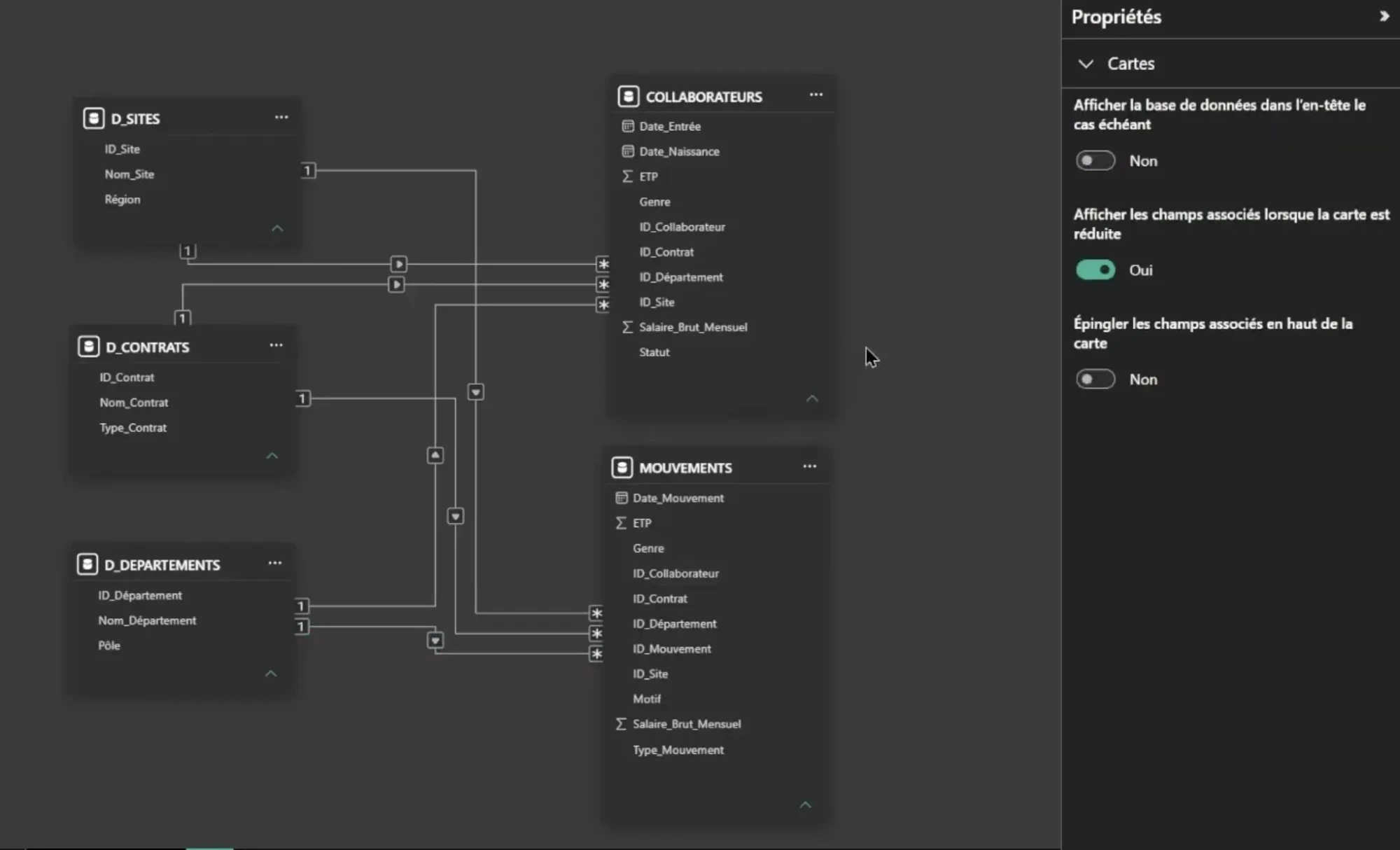
Une fois les tables importées, il faut les relier dans le modèle de données.
Les tables Sites, Départements et Contrats sont connectées aux tables Collaborateurs et Mouvements. Ces relations permettent aux filtres d’agir sur l’ensemble du rapport Power BI.
Sélectionner un site met ainsi à jour :
- les effectifs
- les KPI
- les graphiques
- le détail des collaborateurs
Le modèle est maintenant prêt. Nous pouvons revenir dans Power Query pour calculer l’âge et l’ancienneté des salariés.
Transformer les données pour calculer l’âge et l’ancienneté dans Power BI
Pour analyser vos données RH dans Power BI, vous pouvez calculer l’âge depuis la date de naissance. Le même principe permet de calculer l’ancienneté depuis la date d’entrée.
Power Query sert ici à créer trois informations utiles :
- l’âge de chaque salarié
- sa tranche d’âge
- son ancienneté dans l’entreprise
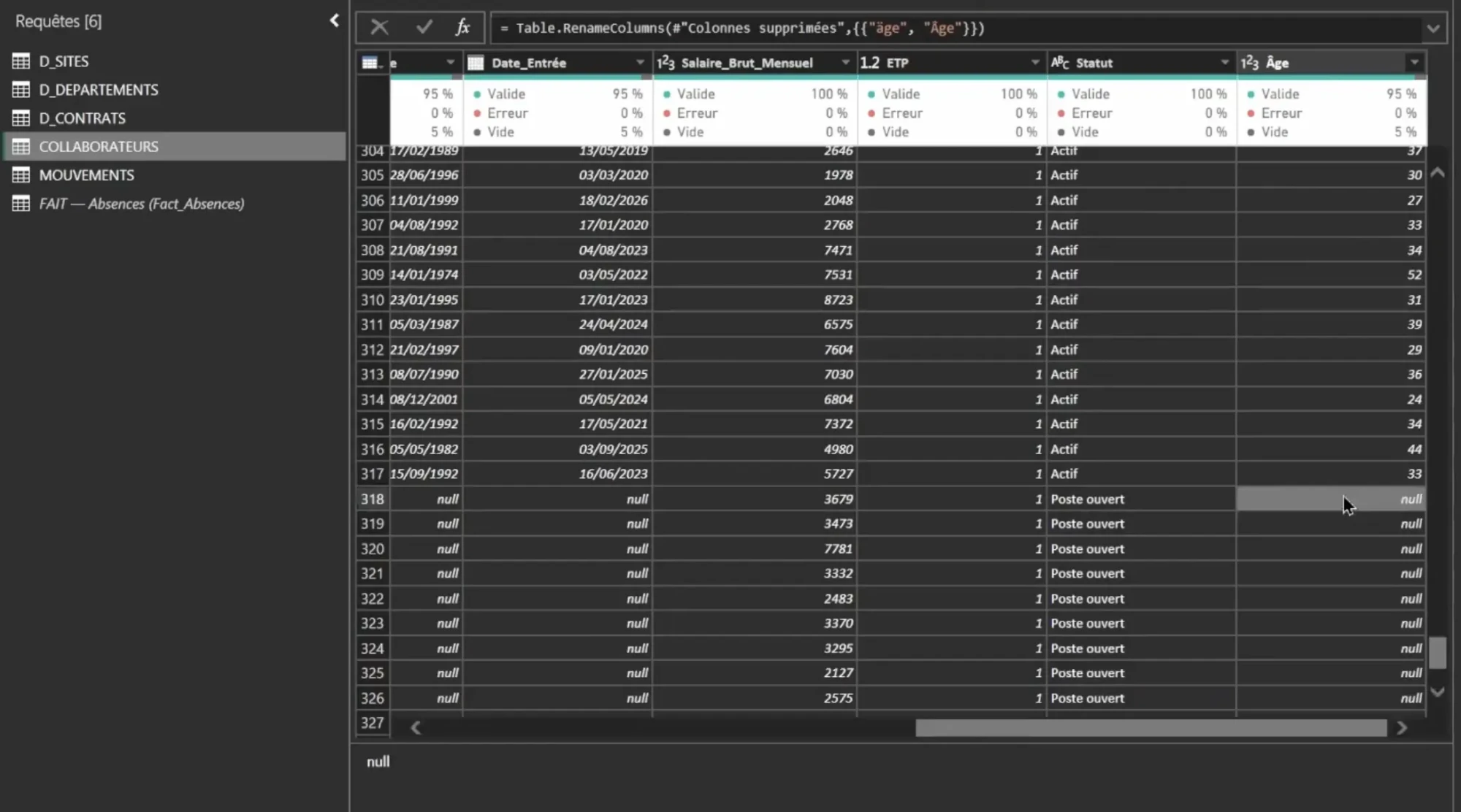
Ces données alimentent ensuite plusieurs indicateurs RH. Vous pouvez afficher l’âge moyen, l’ancienneté moyenne ou construire une pyramide des âges.
Calculer un âge dans Power BI
Dans Power Query, sélectionnez la colonne Date de naissance.
Puis :
- cliquez sur Ajouter une colonne
- choisissez Date, puis Âge
- convertissez le résultat en années
- arrondissez à l’entier inférieur
Vous obtenez l’âge de chaque salarié. Vous pouvez ensuite créer une colonne conditionnelle pour former des tranches d’âge.
Comment calculer l’ancienneté dans Power BI ?
Sélectionnez cette fois la colonne Date d’entrée.
Puis :
- cliquez sur Ajouter une colonne
- choisissez Date, puis Âge
- convertissez le résultat en années
- conservez une décimale
Vous obtenez ainsi l’ancienneté de chaque collaborateur. Cette donnée peut ensuite servir à calculer l’ancienneté moyenne dans l’entreprise.
Calculer les mesures DAX (effectif, salaire)
Une fois les données préparées, vous pouvez créer les principaux indicateurs RH avec le langage DAX.
Les premières mesures à calculer sont :
- l’effectif actif
- le nombre de postes ouverts
- l’équivalent temps plein
- le salaire moyen
- la masse salariale annuelle
- l’âge moyen
- l’ancienneté moyenne
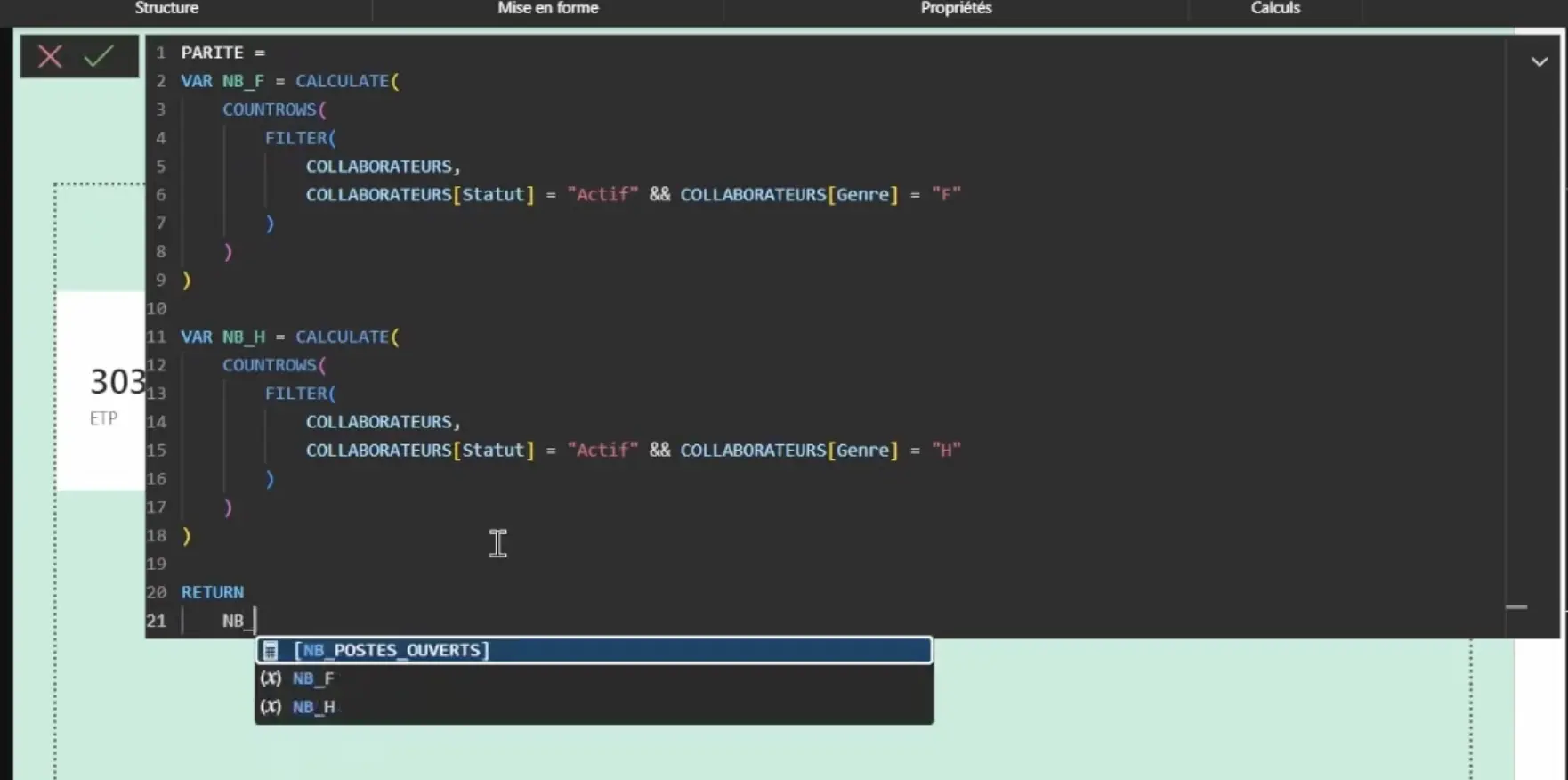
Pour éviter de fausser les résultats, filtrez toujours les collaborateurs actifs. Les postes ouverts ne doivent pas entrer dans les calculs d’effectif, d’âge ou de salaire moyen.
Ces mesures alimentent ensuite les cartes KPI du tableau de bord.
À retenir : quelques fonctions DAX suffisent pour couvrir la majorité des besoins RH. Retrouvez plus bas les 10 fonctions DAX à connaître pour analyser vos données RH dans Power BI.
Mettre en forme son tableau RH avec une carte KPI
Vous y êtes presque ! Le tableau prend déjà forme.
On va maintenant mettre en forme le tableau avec une carte KPI.
Vous pouvez intégrer :
- l’effectif actif
- les postes ouverts
- l’ETP
- l’âge moyen
- l’ancienneté moyenne
- le salaire moyen
- la masse salariale
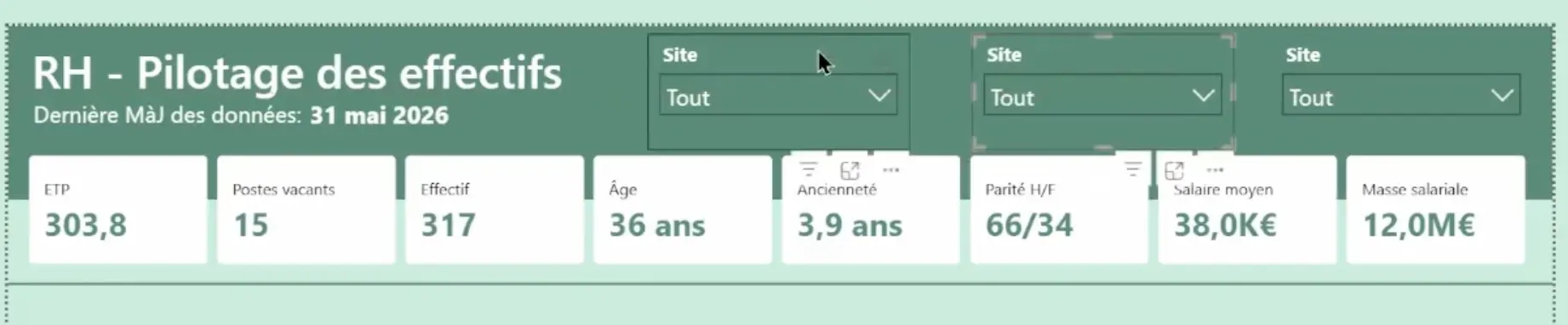
Pour garder un rendu clair, utilisez la même couleur, la même police et le même format sur toutes les cartes. Pensez aussi à arrondir les valeurs pour faciliter la lecture.
Le bandeau KPI est maintenant prêt. Nous pouvons ajouter les graphiques pour analyser les effectifs plus en détail.
Intégrer des graphiques et mettre en forme le tableau
Vous avez mal à la tête ? On arrive au bout ! Il ne reste plus qu’à intégrer les graphiques et mettre en forme le tableau. Promis, c’est rapide !
Commencez par ajouter les visuels :
- un graphique des effectifs par département
- un graphique des effectifs par contrat
- une pyramide des âges
- un tableau détaillé des collaborateurs
- des segments pour filtrer par site, contrat ou département
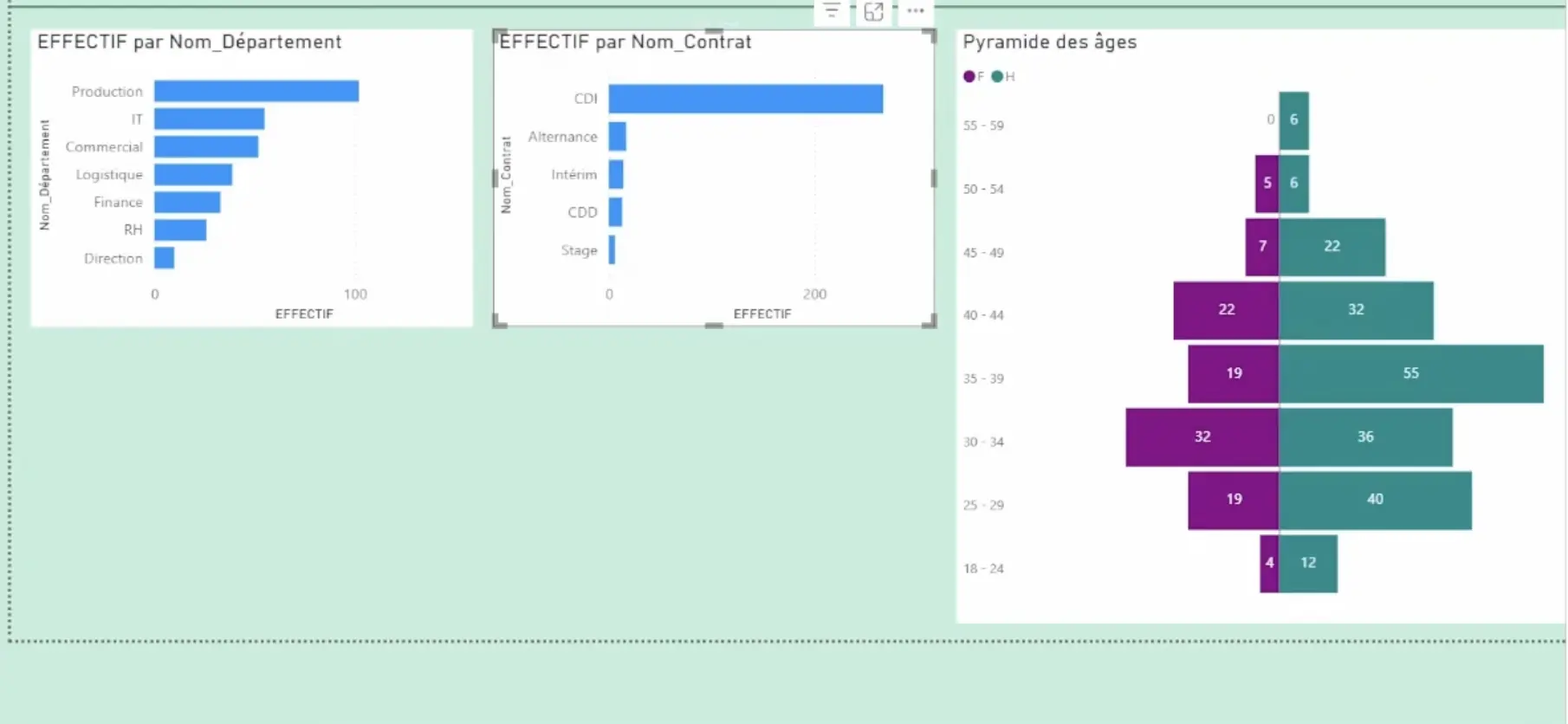
Vérifiez enfin les interactions entre les visuels. Chaque filtre doit mettre à jour les KPI, les graphiques et le tableau détaillé.
Votre tableau de bord RH est maintenant terminé. CHAMPAGNE 🍾
Mais je n’ai pas fini… En tant qu’RH, il reste quelques fonctionnalités que j’ai à vous partager. On commence par la RLS qui permet de sécuriser vos données (et promis c’est rapide).
Comment sécuriser vos données Power BI avec la RLS
La RLS permet de limiter le nombre d’utilisateurs qui consultent vos données. En RH c’est essentiel, quand vous travaillez avec des sujets en internes.
Vous pouvez par exemple autoriser :
- un manager à voir uniquement son équipe ;
- un responsable régional à voir seulement sa région ;
- la direction RH à consulter toutes les données.
La RLS applique ces règles directement dans Power BI. Chaque utilisateur accède ainsi au même rapport, mais pas aux mêmes lignes.
La RLS reste une fonctionnalité complexe, et il est impossible de tout vous résumer ici. Un article dédié est disponible sur NeoBI Formation, consultez-le juste ici : tutoriel sur la RLS dans Power BI.
Une fois les accès définis, vous pouvez publier le tableau de bord plus sereinement.
Une autre fonctionnalité consiste à automatiser l’actualisation des données RH, je vous montre rapidement.
Comment actualiser automatiquement vos données RH dans Power BI ?
Power BI peut actualiser vos tableaux de bord, et vos données à chaque fois.
Pour faire ceci :
| Étape | Ce qu’il faut faire | Résultat |
|---|---|---|
| 1. Mettre à jour la source | Ajouter les nouvelles données dans Excel ou le SIRH | La source contient les informations récentes |
| 2. Actualiser Power BI | Lancer l’actualisation du rapport | Power BI récupère les nouvelles lignes |
| 3. Réappliquer les transformations | Power Query reprend les étapes déjà enregistrées | Les données restent propres et structurées |
| 4. Mettre à jour les visuels | Les KPI et graphiques se recalculent | Le tableau de bord affiche les nouveaux résultats |
| 5. Planifier l’actualisation | Configurer une fréquence dans Power BI Service | Le rapport se met à jour automatiquement |
Si vous êtes rester jusque là, bravo ! Voyons enfin les fonctions DAX les plus utiles pour les professionnels RH.
10 mesures DAX à connaître si vous êtes RH
Si vous utilisez Power BI, vous ne pouvez pas passer à côté du langage DAX. En tant que formateur, voici les 10 principales fonctions DAX que je recommande aux professionnels RH :
| Fonction DAX | À quoi sert-elle ? | Exemple d’utilisation en RH |
|---|---|---|
DISTINCTCOUNT()
|
Compter des valeurs uniques | Calculer le nombre de salariés à partir de leur matricule |
COUNTROWS() |
Compter le nombre de lignes d’une table | Compter le nombre de recrutements, de départs ou d’absences |
SUM()
|
Additionner les valeurs d’une colonne | Calculer la masse salariale ou le nombre total d’heures de formation |
AVERAGE()
|
Calculer une moyenne | Obtenir le salaire moyen ou l’âge moyen des salariés |
DIVIDE()
|
Diviser deux valeurs en évitant les erreurs | Calculer un taux de turnover ou un taux d’absentéisme |
CALCULATE()
|
Modifier les filtres appliqués à un calcul | Calculer uniquement les effectifs actifs ou les départs de l’année |
DATEDIFF()
|
Calculer l’écart entre deux dates | Mesurer l’âge, l’ancienneté ou la durée d’une absence |
IF()
|
Retourner un résultat selon une condition | Identifier les salariés actifs, en période d’essai ou proches de la retraite |
TODAY()
|
Récupérer automatiquement la date du jour | Actualiser automatiquement l’âge ou l’ancienneté |
SWITCH()
|
Gérer plusieurs conditions dans une même formule | Classer les salariés par tranche d’âge ou niveau d’ancienneté |
Ces fonctions couvrent déjà une grande partie des besoins courants d’un service RH.
Le plus important est de créer des mesures simples, compréhensibles et adaptées aux indicateurs que vous souhaitez suivre.
Il y a encore d’autres mesures DAX à explorer. Je vous invite à consulter notre tutoriel complet sur le langage DAX dans Power BI.
Aller plus loin sur Power BI avec le programme RH
Vous avez construit un premier tableau de bord, mais vous souhaitez optimiser l’ensemble de vos données RH sur Power BI ? Morpheus Formation propose justement un accompagnement Power BI centré sur les besoins des services RH.
Le programme vous aide à transformer vos fichiers de suivi en rapports simples à actualiser. Vous travaillez sur des cas directement liés à votre activité :
- suivi des effectifs
- analyse des entrées et des départs
- calcul de la masse salariale
- suivi de l’absentéisme
- répartition des salariés par âge, site ou contrat
L’accompagnement est individuel et s’adapte à votre niveau. Vous pouvez utiliser vos propres fichiers pendant les séances. Le formateur vous aide ainsi à avancer sur un besoin réel.

Pour rappel, Morpheus Formation est un organisme spécialisé sur Power BI, qui a déjà pu former 1400 apprenants, dont des services RH. L’organisme affiche un score de satisfaction de 9,7/10. Vous pourrez d’ailleurs me retrouver là-bas en tant que formateur.



Vos formations gratuites me permettent de mieux, connaître les fonctionnalités d’Excel . Merci.