Votre site référence pour maîtriser Power BI proposé Morpheus Formation,


Comment créer un visuel KPI interactif dans Power BI ?

Résumer cet article avec :


Suivre ses performances, c’est bien. Les comprendre en 5 secondes, c’est mieux. C’est ce que permet de faire une carte KPI dans Power BI.
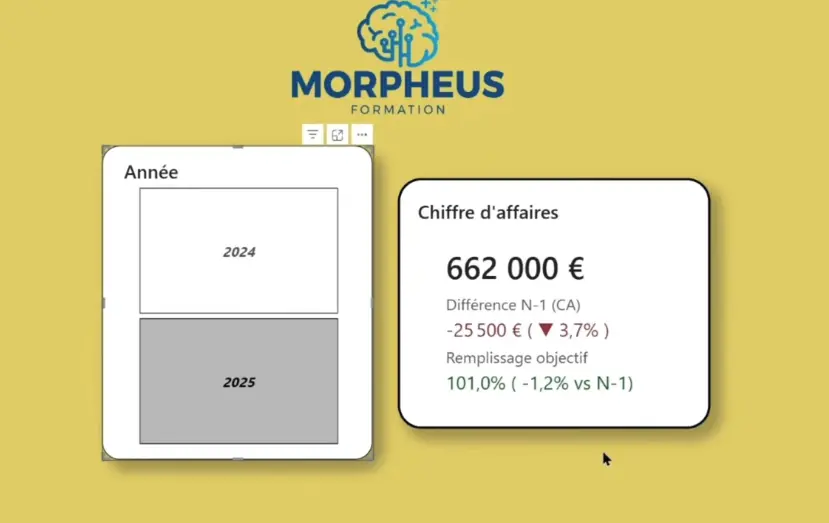
Elle affiche votre chiffre d’affaires, votre objectif du mois et votre évolution par rapport à l’année précédente. Et grâce à la mise en forme conditionnelle, une couleur suffit pour savoir si vous êtes dans le vert ou dans le rouge.
Dans cet article, vous construisez ce visuel étape par étape. Vous repartez avec les mesures DAX, la logique de comparaison N-1 et un visuel finalisé, prêt à connecter à vos segments.
Trop long ? Je vous ai mis les informations clés à retenir ici :
- Un KPI, ou indicateur clé de performance, permet de mesurer les résultats d’une activité comme un chiffre d’affaires, une marge ou un taux de conversion.
- Le rendre attractif est la clé de votre réussite. Vous allez mieux compredre votre visuel et être donc plus performant.
- Si vous souhaitez approfondir vos connaissances sur Power BI. Découvrez notre formation Power BI sur mesure.
Vidéo : Créer un visuel carte KPI dans Power BI
En 22 minutes, apprenez à créer une carte KPI dans Power BI qui affiche votre CA, vos objectifs et vos évolutions N-1, avec des couleurs qui changent automatiquement selon vos performances. Ce tutoriel est réalisé par notre formateur expert certifié sur Power BI : Benjamin PARENT.
- 00:00 Introduction du nouveau visuel Carte
- 01:05 Préparation des données (Ventes & Calendrier)
- 03:00 Création des mesures clés (CA, objectifs, N-1)
- 06:45 Mise en forme et disposition verticale
- 11:15 Indicateurs de variation et alertes couleurs
- 14:40 Résultat final interactif
Qu’est ce qu’un KPI dans Power BI
Un KPI, ou indicateur clé de performance, permet de mesurer les résultats d’une activité : chiffre d’affaires, marge, taux de conversion… Dans Power BI, ces indicateurs s’affichent sous différentes formes dans vos rapports.
À quoi sert un KPI dans Power BI ?
Un KPI permet de suivre vos performances, de les comparer à un objectif et de repérer les écarts.
C’est un vrai indicateur pour répondre à la question simple :
“Est-ce que ma performance est bonne ou non ?”
Par exemple, dans un tableau de bord commercial, vous pouvez suivre :
- le chiffre d’affaires réalisé
- le chiffre d’affaires de l’année précédente
- l’écart en euros
- l’évolution en pourcentage
- le taux d’atteinte de l’objectif.
C’est très utile si vous venez d’Excel. Sur Excel, vous avez souvent plusieurs tableaux, formules et graphiques séparés. Avec Power BI, vous pouvez centraliser ces éléments dans un seul visuel. Et surtout, vous pouvez le rendre interactif.
Pour bien comprendre l’intérêt de Power BI ici, je vous invite à consulter notre article sur comment combiner Excel & Power BI.
Quel visuel utiliser pour créer un KPI dans Power BI ?
Sur Power BI, les KPIs apparaissent sous différentes formes. Ils servent à mettre en valeur les indicateurs de performance ou d’alerte les plus importants pour l’utilisateur du rapport. On retrouve la Carte, la Jauge et le visuel KPI.
Dans ce tutoriel, nous utiliserons le visuel Carte. C’est la façon la plus simple parmi les 3 visuels.
Par exemple, votre carte KPI peut changer automatiquement selon :
- l’année sélectionnée
- le magasin analysé
- la catégorie de produits
- le commercial
- la région
Et le résultat ? Vous ne regardez plus seulement un chiffre. Vous analysez une performance.
C’est là que Power BI devient intéressant. Il ne sert pas uniquement à créer de beaux graphiques. Il vous aide à piloter vos données avec des indicateurs lisibles et actionnables.
Ce visuel KPI est très intéressant à intégrer dans un tableau de bord Ressources Humaines si vous travaillez dans ce secteur. Il permet de piloter vos effectifs en visualisant vos données directement avec une carte.
Préparer les données avant de créer votre KPI Power BI
Avant de créer un KPI Power BI, prenez 2 minutes pour vérifier vos données. C’est une étape simple. Cependant, elle évite beaucoup de blocages ensuite.
Dans notre exemple, nous allons utiliser deux tables :
| Table | Contenu | Utilité |
|---|---|---|
| Table Calendrier | Dates de janvier 2024 à décembre 2025 | Analyser les résultats par année |
| Table Ventes | Date, chiffre d’affaires, objectif | Calculer les indicateurs du KPI |
L’objectif est de créer une carte KPI capable d’afficher :
- le chiffre d’affaires
- le chiffre d’affaires de l’année précédente
- l’écart entre les deux années
- le taux d’atteinte de l’objectif
- une couleur selon la performance
Vérifier la relation entre les tables
Avant de construire vos mesures, ouvrez la vue Modèle dans Power BI.
Vous devez vérifier que la colonne Date de la table Calendrier est bien reliée à la colonne Date de la table Ventes.
Sans cette relation, vos calculs temporels risquent de mal fonctionner.
Par exemple, la comparaison avec l’année précédente ne sera pas fiable. Power BI ne saura pas correctement filtrer les ventes selon les dates du calendrier.
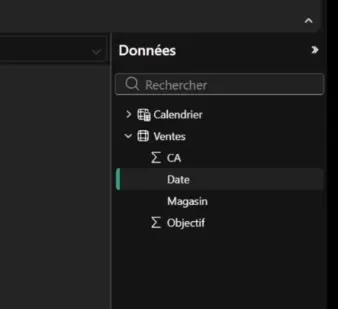
Votre modèle doit donc suivre cette logique : Calendrier[Date] → Ventes[Date]
Ajouter un segment pour filtrer l’année
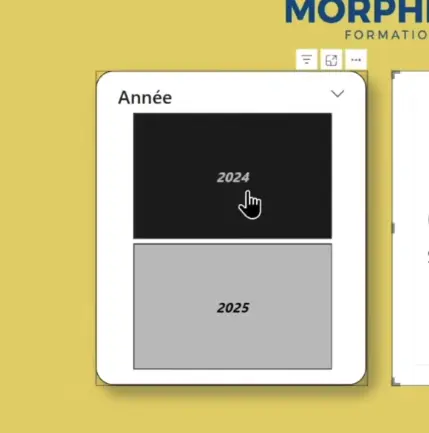
Ajoutez ensuite un segment sur votre rapport. Dans ce segment, placez l’année issue de votre table Calendrier.
Cela permettra de sélectionner 2024 ou 2025. Votre visuel carte Power BI pourra alors changer automatiquement selon l’année choisie.
C’est bonne base.
À noter ! Si votre carte est figé, ce n’est pas bon. Elle doit réagir aux filtres du rapport. C’est tout l’intérêt de votre dashboard d’être utile.
Créer les premières mesures DAX pour afficher le chiffre d’affaires
Maintenant que les données sont prêtes, créons notre première mesure. L’idée est de ne placez pas directement la colonne CA dans le visuel. Créez plutôt une mesure DAX.
Pourquoi ? Parce qu’une mesure sera plus propre, plus réutilisable, et plus facile à comparer ensuite.
SI vous êtes encore débutant sur DAX, consultez notre article : guide d’utilisation du langage DAX dans Power BI.
Créer la mesure de chiffre d’affaires
Dans Power BI, allez dans votre table de mesures, ou dans la table Ventes.
Puis créez une nouvelle mesure :
CA = SUM(Ventes[CA])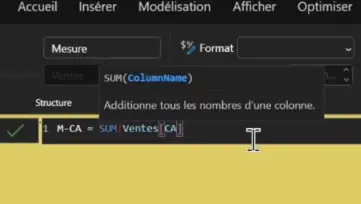
Cette mesure additionne tout le chiffre d’affaires de la table Ventes.
Vous pouvez maintenant l’utiliser dans votre carte.
Si vous n’êtes pas encore à l’aise avec cette mesure, découvrez notre tutoriel sur la fonction SUM()
Ajouter le visuel carte
Dans le volet des visualisations, sélectionnez le visuel carte. Placez ensuite la mesure CA dans le champ principal du visuel. Power BI affiche alors le chiffre d’affaires total.
Si vous avez ajouté un segment sur l’année, testez-le tout de suite :
- sélectionnez 2024
- observez le chiffre affiché
- sélectionnez 2025
- vérifiez que le montant change
Votre KPI Power BI commence déjà à devenir dynamique.
Pourquoi éviter d’utiliser directement la colonne CA ?
Vous pouvez glisser directement la colonne CA dans le visuel : Power BI additionnera les montants pour vous.
Alors, pourquoi créer une mesure ? Parce qu’elle vous servira pour la suite. Une fois votre mesure CA créée, vous pourrez la réutiliser pour calculer l’écart avec l’année précédente ou le taux d’évolution, sans repartir de zéro.
C’est une habitude à prendre ! Surtout si vous venez d’Excel.
Dans Excel, on a tendance à raisonner cellule par cellule. Dans Power BI, on raisonne plutôt avec des mesures DAX. Ce sont elles, qui donnent de la puissance à vos rapports.
Si vous souhaitez approfondir le DAX, découvrez notre formation Power BI avec DAX, conçue pour vous aider à créer des mesures plus avancées et à aller plus loin dans l’analyse de vos données.
Comparer votre KPI Power BI avec l’année précédente
Votre carte affiche maintenant le chiffre d’affaires. Vous Avez votre résultat, mais est ce le bon ? Difficile de le dire sans comparer.
Dans notre exemple, nous allons comparer le CA sélectionné avec celui de l’année précédente.
Créer la mesure de CA de l’année précédente
Créez une nouvelle mesure DAX :
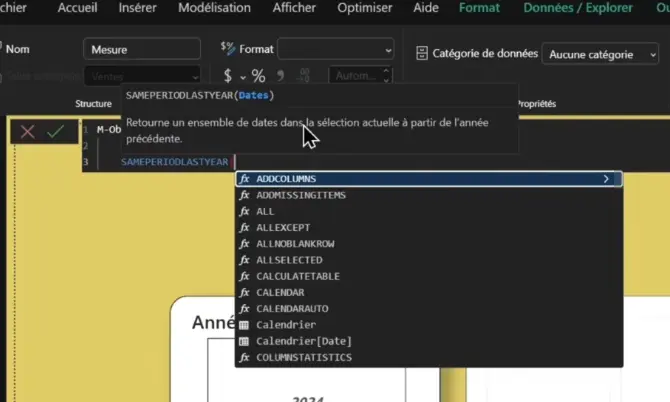
CA N-1 =
CALCULATE(
    [CA],
    SAMEPERIODLASTYEAR(Calendrier[Date])
)
Cette mesure reprend votre CA. Puis elle le recalcule sur la même période, mais l’année précédente.
Exemple :
| Année sélectionnée | CA affiché | CA N-1 comparé |
|---|---|---|
| 2025 | CA 2025 | CA 2024 |
| 2024 | CA 2024 | CA 2023 |
Dans notre cas, si vous sélectionnez 2025, Power BI compare avec 2024.
Ajouter le CA N-1 dans la carte
Cliquez sur votre visuel carte. Ajoutez ensuite la mesure CA N-1 dans le visuel.
Vous obtenez maintenant deux informations :
- le chiffre d’affaires actuel
- le chiffre d’affaires de l’année précédente
C’est déjà plus parlant. Faisons mieux, même beaucoup mieux.
Créer l’écart entre les deux années
Pour analyser la performance, créez une mesure d’écart.
CA vs CA N-1 =
[CA] - [CA N-1]
Cette mesure indique si votre chiffre d’affaires progresse ou baisse.
Si le résultat est positif, le CA augmente.
Si le résultat est négatif, le CA diminue.
Créer une légende claire pour la carte KPI
Vous pouvez aussi créer une mesure texte. Elle permet d’afficher l’écart en euros et l’évolution en pourcentage.
Légende CA YoY =
VAR Difference = [CA] - [CA N-1]
VAR Evolution = DIVIDE(Difference, [CA N-1], 0)
RETURN
FORMAT(Difference, "+ #,##0 €; - #,##0 €; 0 €")
& " | "
& FORMAT(Evolution, "+ 0.0%; - 0.0%; 0.0%")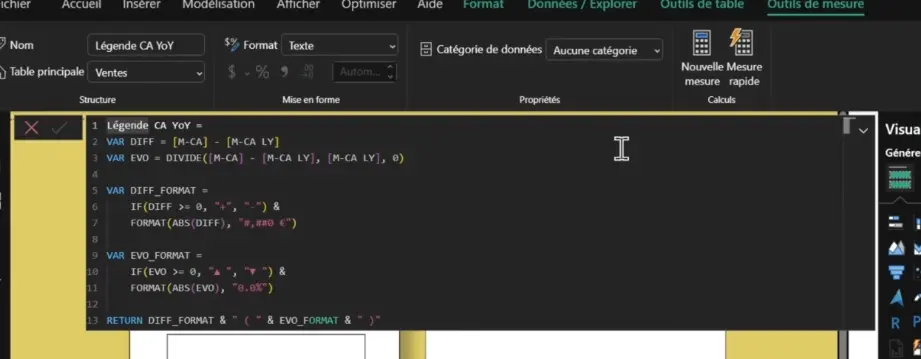
Cette mesure renvoie un texte lisible. Par exemple : – 25 500 € | – 3,7 %
Votre KPI Power BI ne montre plus seulement un montant. Il montre une tendance. Et ça change tout dans un dashboard.
Ajouter le suivi des objectifs dans votre carte KPI
Votre KPI Power BI compare maintenant le chiffre d’affaires avec l’année précédente. Très bien.
Et l’objectif dans tout cela ? Est ce qu’il est atteint ?
C’est une question essentielle. Un chiffre d’affaires peut baisser par rapport à N-1. Il peut quand même dépasser l’objectif prévu.
À l’inverse, une hausse peut sembler positive. Si l’objectif était beaucoup plus ambitieux, le résultat reste insuffisant. voyons comment suivre les modifications.
Créer une mesure pour les objectifs
Commencez par créer une mesure DAX dédiée aux objectifs.
Objectif = SUM(Ventes[Objectif])Cette mesure additionne les objectifs présents dans votre table Ventes.
Comme pour le chiffre d’affaires, évitez d’utiliser directement la colonne.
Créer l’objectif de l’année précédente
Vous pouvez ensuite créer une mesure pour comparer l’objectif avec N-1.
Objectif N-1 =
CALCULATE(
    [Objectif],
    SAMEPERIODLASTYEAR(Calendrier[Date])
)
Cette mesure reprend l’objectif sur la même période, mais l’année précédente. C’est top si vous souhaitez comparer vos seuils dans le temps.
Calculer le taux d’atteinte de l’objectif
Maintenant, créez une mesure pour suivre le remplissage de l’objectif.
Remplissage Objectif =
DIVIDE(
    [CA],
    [Objectif],
    0
)
Ici, Power BI divise le chiffre d’affaires par l’objectif.
La fonction DIVIDE est plus sûre qu’une division classique.
Elle évite les blocages si l’objectif vaut zéro.
Exemple :
| CA | Objectif | Remplissage |
|---|---|---|
| 100 000 € | 120 000 € | 83,3 % |
| 100 000 € | 100 000 € | 100 % |
| 120 000 € | 100 000 € | 120 % |
Créer le remplissage objectif de l’année précédente
Pour comparer votre performance avec N-1, créez cette mesure :
Remplissage Objectif N-1 =
DIVIDE(
    [CA N-1],
    [Objectif N-1],
    0
)
Vous pouvez maintenant comparer le taux actuel avec celui de l’année précédente.
Créer une légende pour l’objectif
Pour rendre la carte plus lisible, créez une mesure texte.
Légende Objectif YoY =
VAR RemplissageActuel = [Remplissage Objectif]
VAR Difference = [Remplissage Objectif] - [Remplissage Objectif N-1]
RETURN
FORMAT(RemplissageActuel, "0.0%")
& " | "
& FORMAT(Difference, "+ 0.0 pts; - 0.0 pts; 0.0 pts")
Cette mesure affiche deux informations :
- le taux d’atteinte actuel
- l’écart en points avec l’année précédente
Par exemple :
101,0 % | + 5,2 pts
Votre carte devient beaucoup plus utile. Elle affiche le résultat, la comparaison, et le niveau d’atteinte. C’est exactement ce qu’on attend d’un bon KPI Power BI.
Mettre en forme le visuel carte dans Power BI
Une fois vos mesures créées, vous pouvez améliorer la lisibilité du visuel.
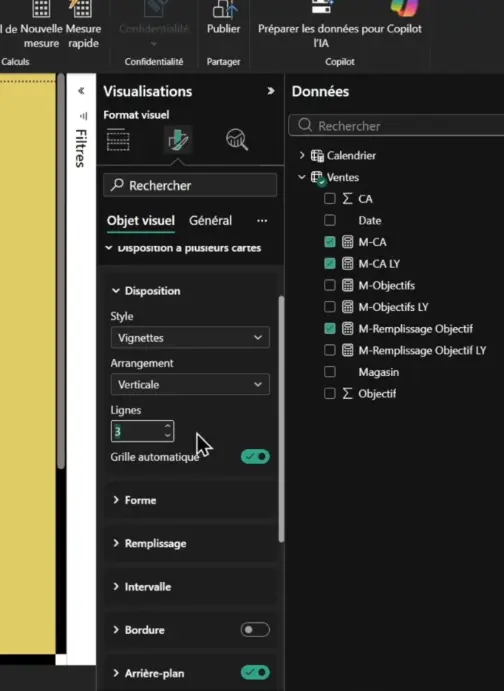
Cliquez sur votre carte KPI Power BI, puis ouvrez le panneau Format du visuel.
Commencez par ces réglages :
- passez la disposition en vertical
- supprimez les bordures internes
- ajoutez un titre clair, par exemple Chiffre d’affaires
- mettez les montants en €
- mettez le remplissage objectif en %
- réduisez les marges si le visuel prend trop de place
L’objectif n’est pas de décorer. C’est de rendre l’information lisible.
Votre carte doit montrer rapidement :
| Élément | Rôle |
|---|---|
| CA | Performance principale |
| Écart N-1 | Comparaison annuelle |
| Objectif | Niveau d’atteinte |
Vous pouvez aussi masquer certaines étiquettes. Par exemple, si le titre indique déjà “Chiffre d’affaires”, inutile de répéter “CA” sous le montant.
Plus il est simple, plus c’est efficace. Et c’est tout ? Bien sur que non, vous pouvez également le rendre attractif avec des couleurs.
Ajouter une mise en forme conditionnelle à votre KPI
La mise en forme conditionnelle rend votre KPI plus lisible.
Pour apprendre à la réaliser vous pouvez consulter notre tutoriel sur la mise en forme conditionnelle dans Power BI.
Elle permet d’identifier une hausse ou une baisse sans analyser le détail.
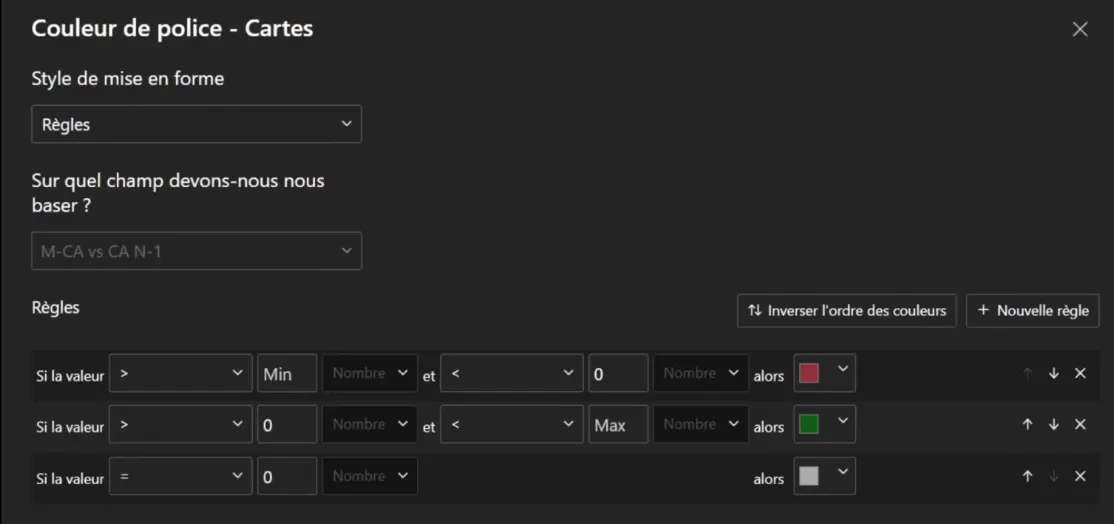
Dans votre carte, appliquez une couleur sur la légende d’évolution :
- rouge si le CA baisse
- vert si le CA progresse
- gris si le CA reste stable
Pour cela, allez dans Format du visuel, puis dans Légende.
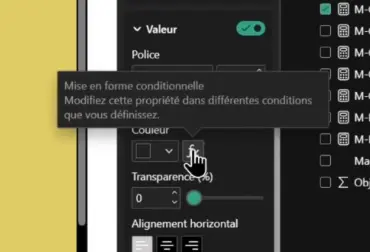
Sélectionnez la mesure Légende CA YoY, puis activez la mise en forme conditionnelle sur la valeur.
Utilisez ensuite la mesure numérique :
CA vs CA N-1 = [CA] - [CA N-1]Cette mesure sert de base à la règle de couleur.
Même logique pour l’objectif :
- rouge si le remplissage est inférieur à 100 %
- vert si le remplissage est supérieur à 100 %
- gris s’il est égal à 100 %
En un coup d’œil, vous savez si la performance est bonne.
Rendre votre KPI interactif avec un segment
A quoi sert un KPI Power BI s’il ne réagit pas aux filtres ? Voyons comment faire cela ensemble.
En premier, ajoutez un segment sur votre rapport. Prenons, un exemple -> utiliser l’année, le magasin ou la région.
Quand vous sélectionnez 2025, la carte affiche les résultats 2025. Quand vous sélectionnez 2024, elle s’adapte automatiquement.
Il peut suivre le contexte du rapport :
- année
- mois
- magasin
- commercial
- famille de produits
Votre carte devient alors un vrai outil de pilotage. Elle affiche le bon chiffre, au bon moment, selon le bon filtre.
Testez les curseurs pour voir le principe d’une carte KPI. Le rendu réel dans Power BI sera un peu différent.
Testez la carte KPI en direct
Power BIBougez les curseurs : la carte se recolore exactement comme avec la mise en forme conditionnelle DAX vue dans l’article.
Chiffre d’affaires
662 000 €
Objectif
vs N-1
Conclusion : un KPI clair pour piloter vos performances
Créer un KPI Power BI avec un visuel carte permet de transformer un simple chiffre en indicateur utile.
Vous avez vu comment préparer les données, créer des mesures DAX, comparer le chiffre d’affaires avec N-1, suivre l’objectif, puis améliorer la mise en forme du visuel.
Le plus important reste la lisibilité.
Un bon KPI doit répondre vite à trois questions :
- quel est le résultat ?
- est-il meilleur ou moins bon qu’avant ?
- l’objectif est-il atteint ?
Avec Power BI, vous pouvez vous créez des indicateurs dynamiques, interactifs et adaptés à vos décisions.
Aller plus loin sur Power BI
Vous voulez progresser sérieusement sur Power BI ? Depuis 2021, Morpheus Formation est la référence sur Excel et Power BI.
Ici, pas de programme générique : on part de vos vrais cas métier, avec un formateur expert qui vous accompagne en direct, lors de sessions courtes, en présentiel ou à distance. La formation est certifiée Qualiopi et finançable via votre CPF, votre OPCO ou France Travail.
Et les résultats parlent d’eux-mêmes : 9,7/10 attribué par nos apprenants, 5/5 sur 270 avis Google, et déjà 1 372 personnes formées, dont les équipes de Pernod Ricard, Cartier et Veja.

Nous proposons aussi des programmes en présentiel, au plus près de chez vous.
- Formation Power BI à Saint-Denis sur mesure
- Formation Power BI à Metz en présentiel
- Formation Power BI à Toulouse finançable CPF
Si vous souhaitez commencer gratuitement, nous proposons aussi une formation en ligne, avec 8 parcours pour débuter.