Votre site référence pour maîtriser Power BI proposé Morpheus Formation,


Comment réaliser une mise en forme conditionnelle dans Power BI

Résumer cet article avec :


Vous avez déjà eu du mal à repérer rapidement les valeurs importantes dans un rapport Power BI ? La solution ? La mise en forme conditionnelle
Elle permet d’ajouter automatiquement des couleurs, des icônes ou des barres de données selon les valeurs affichées.
Dans cet article, vous allez comprendre comment utiliser la mise en forme conditionnelle dans Power BI, où la trouver et comment l’appliquer dans vos rapports.
Vidéo : ce que vous devez savoir sur la MFC Power BI
Voici notre vidéo, notre formateur Power BI, vous explique les bases de la mise en forme conditionnelle et vous montre comment l’appliquer dans vos rapports.
Résumé de la mise en forme conditionnelle sur Power BI
Les types de mise en forme présentés dans la vidéo :
- 02:22 — Arrière-plan (Dégradé)
- 03:11 — Arrière-plan (Règles)
- 04:00 — Couleur de police
- 05:19 — Icônes
- 07:00 — Barre de données
- 08:05 — Selon un autre champ
- 09:51 — Valeur de champ (DAX)
Points clés à retenir :
- Conseil pratique : attention au contraste (évitez les polices foncées sur fonds sombres) pour garantir la lisibilité.
- Objectif : transformer des tableaux bruts en véritables outils d’aide à la décision visibles en un coup d’œil.
- Accessibilité : ces options se trouvent dans le volet Visualisation, sous la rubrique Colonnes de votre tableau ou matrice.
À quoi ça sert la mise en forme conditionnelle?
Bonne question ! La mise en forme conditionnelle, c’est tout simplement une aide visuelle. Elle permet de mettre en forme un rapport Power BI pour repérer plus vite ce qui est important : un bon résultat, une baisse, une alerte, un écart ou une performance à surveiller.
Autrement dit, l’objectif n’est pas de “faire beau ”mais de guider l’analyse.
Pas mal, non ? Maintenant il suffit juste de savoir comment la mettre en place…
Où trouver la mise en forme conditionnelle ?
Pour utiliser la mise en forme conditionnelle, sélectionnez votre visuel, allez dans Format du visuel, puis dans Éléments de cellule. Vous pouvez ensuite choisir la colonne à modifier et activer l’option souhaitée..
Pour accéder à ce menu, vous pouvez cliquer sur la flèche à droite d’un champ, puis sélectionnez mise en forme conditionnelle.

Pour accéder aux mises en forme conditionnelles sur les autres visuels que les tables et matrices :
- Sélectionnez votre visuel
- Allez dans le volet Visualisations et pour chaque catégorie de visualisations ( Couleur de texte, police…) vous aurez l’option « fx ».
- Cliquez sur l’option mise en forme conditionnelle. Une fenêtre va s’ouvrir pour paramétrer votre mise en forme.
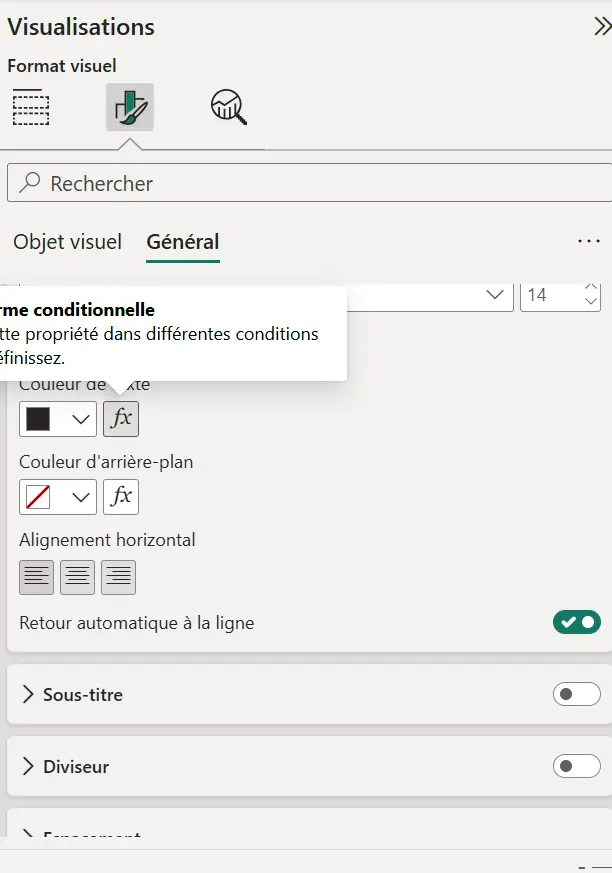
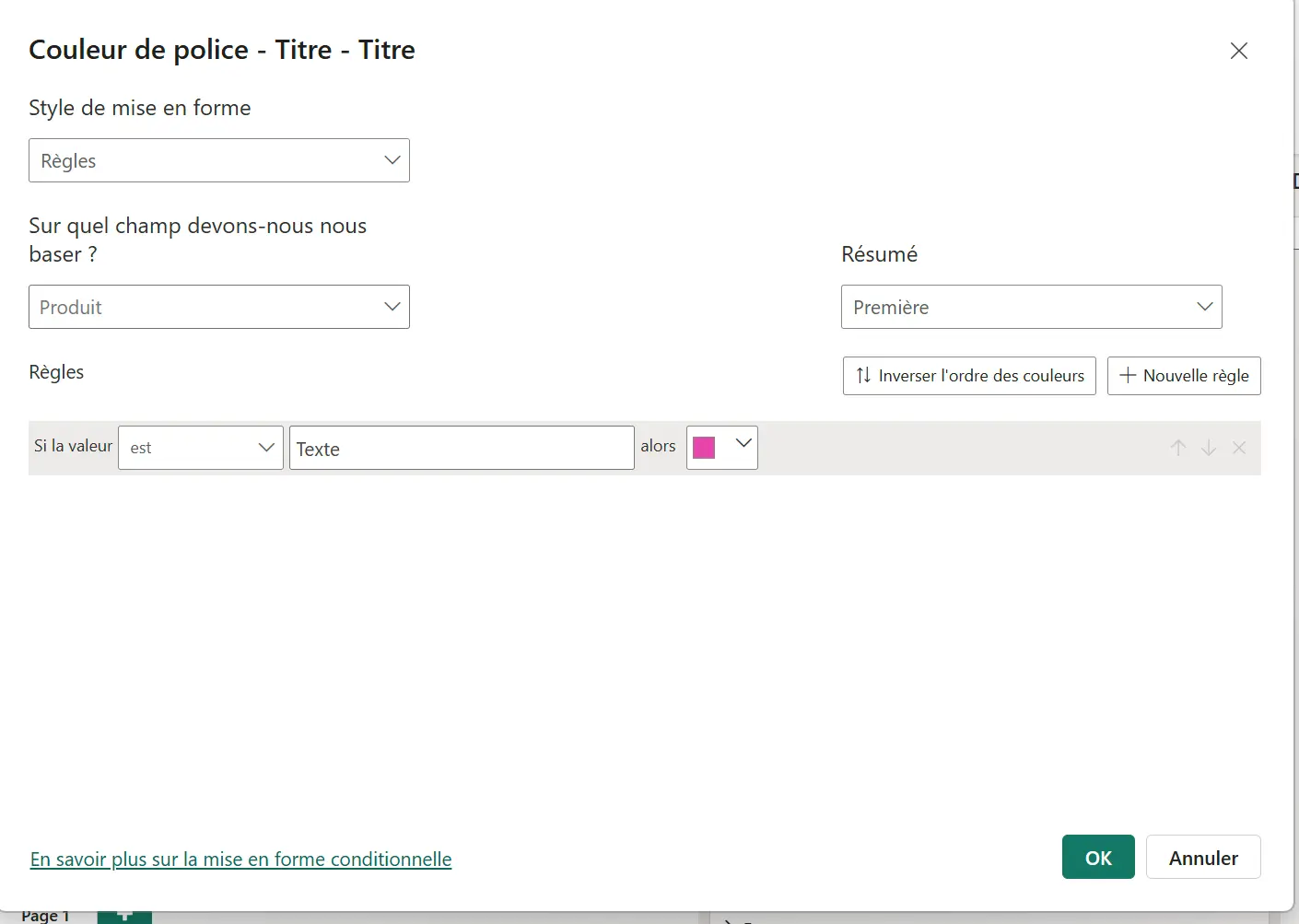
Cette fenêtre s’applique pour les légendes, les titres et les axes de vos graphiques.
Maintenant que vous savez où trouver la mise en forme conditionnelle dans Power BI, la vraie question est : quel style choisir ?
Découvrez nos exercices en ligne sur Power BI !
Mettez en pratique vos connaissances avec des exercices gratuits sur Power BI :
- Cas concrets inspirés de situations professionnelles réelles
- Fichiers sources téléchargeables pour s’exercer
- Corrigés détaillés pour valider vos analyses
Idéal pour progresser à votre rythme et renforcer vos compétences en autonomie.
Les 3 grands styles de mise en forme conditionnelle dans Power BI
Il existe seulement 3 styles de mise en forme conditionnelle dans Power BI.
- La mise en forme par dégradé de couleurs
- La mise en forme par règles
- La mise en forme par valeur de champ
J’ai égayé votre curiosité ? Essayons de voir ça ensemble.
| Style de mise en forme | À quoi ça sert ? | Exemple d’utilisation |
|---|---|---|
| Dégradé | Applique automatiquement une couleur plus ou moins intense selon la valeur. | Les ventes les plus faibles en rouge, les ventes moyennes en orange et les ventes les plus élevées en vert. |
| Règles | Applique une couleur selon des conditions ou des seuils définis à l’avance. | Si la marge est négative, la cellule devient rouge. Si elle est supérieure à 20 %, elle devient verte. |
| Valeur de champ | Utilise une colonne ou une mesure, souvent en DAX, pour définir la couleur à appliquer. | Une mesure DAX retourne #E74C3C pour rouge, #F1C40F pour jaune ou #2ECC71 pour vert. |
Le saviez-vous ? Ces styles peuvent être utilisés sur plusieurs éléments.
Les éléments que l’on peut mettre en forme
1. Couleur d’arrière-plan
C’est la mise en forme la plus courante. Elle permet de colorer automatiquement les cellules en fonction de leur valeur.
Exemple :
- Plus la valeur est élevée, plus la cellule devient verte.
- Plus elle est basse, plus elle tire vers le rouge.
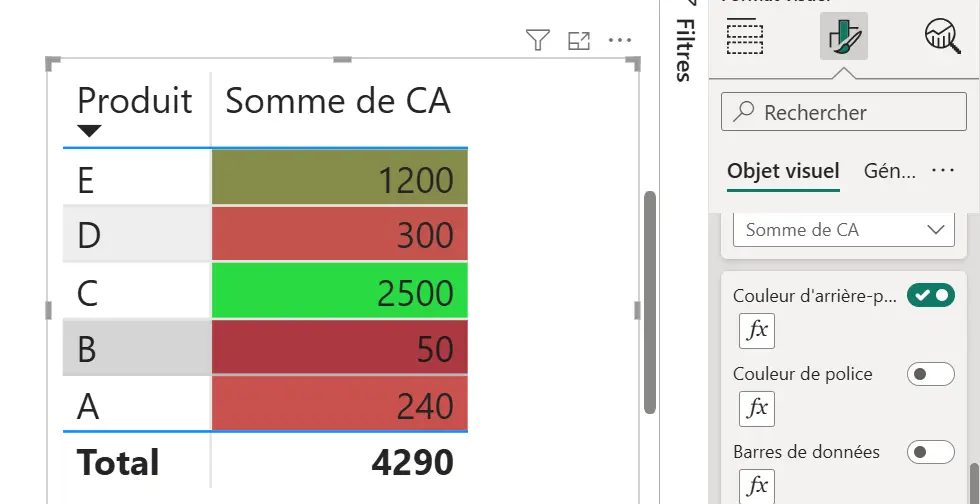
Tableau CA avec mise en forme conditionnelle par couleur d’arrière-plan
💡Conseil : évitez de colorer tout le tableau. Utilisez l’arrière-plan seulement pour faire ressortir les valeurs importantes, sinon le rapport peut devenir trop chargé visuellement.
2. Couleur de police
Elle fonctionne comme la couleur d’arrière-plan, mais s’applique au texte au lieu de la cellule. Elle est utile si vous souhaitez garder le fond blanc, tout en attirant l’œil sur certaines valeurs.
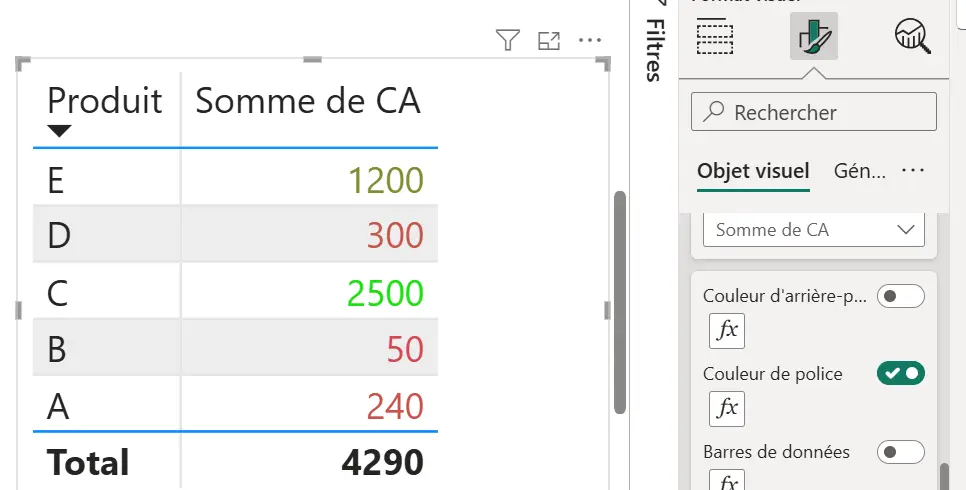
Tableau CA avec mise en forme conditionnelle par couleur de police
Besoin de vous former gratuitement sur Power BI ?
Notre formation gratuite sur Power BI vous aide à découvrir le logiciel et à apprendre à publier vos premiers rapports. C’est un excellent point de départ pour devenir autonome sur le logiciel.
Au programme, des vidéos et leçons claires, pour apprendre les bases essentielles de Power BI, en partant de zéro.

3. Icônes
La mise en forme conditionnelle par icônes ajoute des symboles visuels (flèches, croix, pastilles…) en fonction de la valeur.
Exemples :
– Triangle jaune pour les CA en dessous de 2000
– Losange rouge pour les CA en dessous de 1000
– Rond vert pour le CA le plus élevé
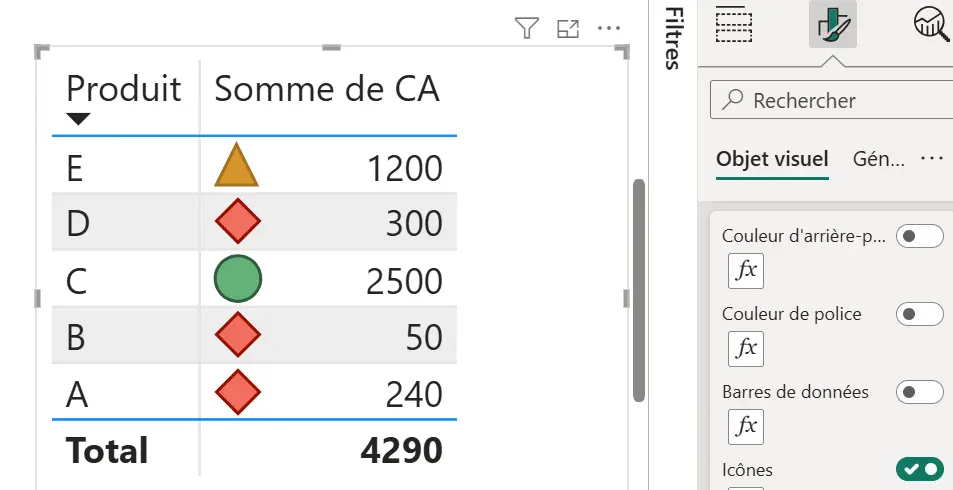
Tableau CA avec mise en forme conditionnelle par icônes
4. Barres de données
Cette option permet d’ajouter des barres horizontales dans les cellules pour comparer visuellement les valeurs.
Très utile si : vous voulez voir quelles sont les plus grandes valeurs et donner un effet graphique à votre tableau.
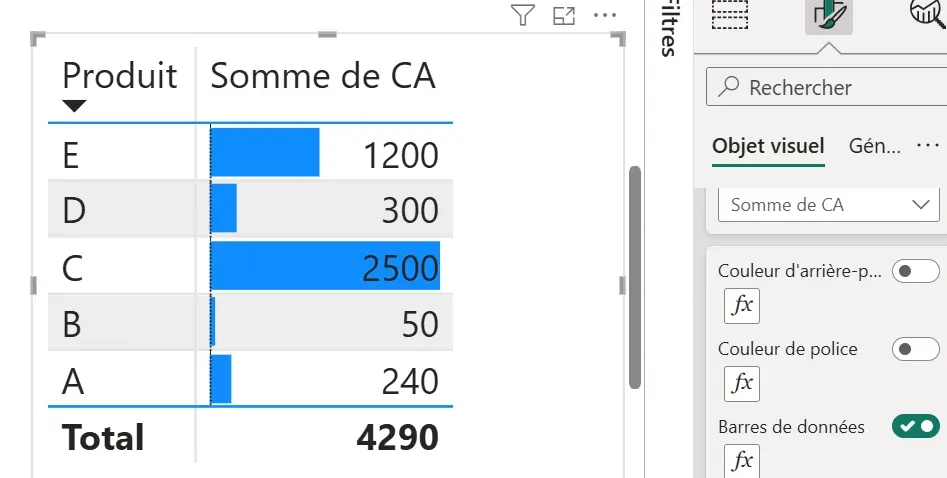
Tableau CA avec mise en forme conditionnelle par barres de données
Maintenant, qu’on a vu les options classiques de Power BI. On peut passer aux choses sérieuses avec Dax.
Et avec DAX, ça sert à quoi ?
Pour faire simple, DAX est le langage de calcul . Il regroupe de nombreuses fonctions dans Power BI qui permettent de créer des mesures, des calculs ou des règles personnalisées à partir de vos données.
Dans le cas de la mise en forme conditionnelle, DAX peut servir à créer une mesure qui retourne une couleur selon une condition.
La vraie question c’est comment l’utiliser ?
Par exemple, vous voulez colorer une marge :
- marge négative → rouge
- marge moyenne → jaune
- marge élevée → vert
Vous pouvez alors créer une mesure DAX comme celle-ci avec la fonction SWITCH ()
Couleur_Marge =
SWITCH(
    TRUE(),
    [Marge] < 0, "#E74C3C",
    [Marge] >= 0 && [Marge] < 1000, "#F1C40F",
    [Marge] >= 1000, "#2ECC71",
    "#FFFFFF"
)
Ici, les codes comme #E74C3C, #F1C40F ou #2ECC71 sont des codes couleurs hexadécimaux : rouge, jaune et vert.
DAX ne colore pas directement la cellule. Il renvoie simplement un code couleur, que Power BI utilise ensuite avec l’option Valeur de champ dans la mise en forme conditionnelle.
Aller plus loin sur Power BI
Pour aller définitivement plus loin sur Power, c’est d’une formation dont vous avez besoin.
Et devinez quoi, Morpheus Formation vous propose de nombreuses formations en présentiel, et à distance sur Power BI. L’avantage ? Nos programmes sont 100% personnalisés, ils s’adaptent à vos besoins, et vos problématiques sur Power BI.
Dans le module 5 (mettre en place des visuels et des interactions) de notre programme avancé nous vous apprenons à maîtriser les fonctionnalités de mise en forme poussées.
Comment ça marche ? Vous êtes accompagné par un expert de Power BI durant des sessions courtes de 1h30 à 2h, avec des exercices entre les séances, pour continuer à progresser.
C’est selon nous le meilleur format pour progresser, pratiquer, et dompter Power BI.
À la fin de la formation le passage d’une certification TOSA ou ENI est possible et même recommandée. Pour en savoir plus 👇
Et pour les adeptes du format en présentiel :
Nous proposons également d’autres formations en France. Notamment en Auvergne-Rhône-Alpes. Découvrez maintenant notre formation Power pour les professionnels à Annecy.
FAQ – les questions les plus fréquentes sur la mise en forme conditionnelle dans Power BI
Oui. Power BI peut utiliser une mesure DAX pour piloter la mise en forme.
C’est utile quand vos règles dépendent d’un calcul métier plus précis.
Oui. Vous pouvez définir vos propres seuils.
Par exemple : rouge sous 80 %, orange entre 80 % et 100 %, vert au-dessus de 100 %.
Le problème vient souvent du champ sélectionné, du type de visuel ou du format des données.
Vérifiez aussi que votre mesure renvoie bien une valeur exploitable par Power BI.
La meilleure option : couleur d’arrière-plan. C’est la plus lisible pour un tableau Power BI.
Vert : objectif atteint, Rouge : résultat à surveiller Orange : résultat moyen
La mise en forme conditionnelle Power BI sert à faire ressortir automatiquement certaines valeurs. Elle permet de repérer plus vite les risques, les écarts, les objectifs atteints ou les résultats faibles.
Une couleur fixe reste toujours identique. Une mise en forme conditionnelle change selon vos données. Par exemple, une valeur peut devenir rouge si elle passe sous un seuil défini.