Votre site référence pour maîtriser Power BI proposé Morpheus Formation,


Excel & Power BI : quelle est la différence ?

Résumer cet article avec :


Excel et Power BI, est-ce vraiment la même chose ? Les deux viennent de Microsoft, traitent des données et se ressemblent beaucoup. Pourtant, ce sont bien deux logiciels différents, pensés pour des usages différents.
Je suis Augustin Lambert, formateur Power BI chez Morpheus Formation. Après avoir formé des centaines d’apprenants, je vois toujours la même chose : soit on pense que Power BI est trop compliqué, soit on croit qu’il fait exactement la même chose qu’Excel.
Dans cet article, je vais vous montrer comment les différencier, lequel choisir selon la situation, et pourquoi vous devriez les combiner plutôt que les confronter.
Vidéo : les différences à absolument connaître sur Excel & Power BI
Je vous propose de regarder une vidéo pour mieux comprendre ce qui différencie les deux logiciels. Dans celle-ci, Benjamin PARENT, formateur expert chez Morpheus Formation, vous aide à choisir le bon outil, selon la situation.
Voici deux fichiers issus de notre vidéo. Vous pouvez les garder :
Pourquoi Excel & Power BI se ressemblent-ils ?
On associe autant ces deux logiciels car ils ont beaucoup de similitudes. Ils viennent tous les deux de Microsoft, reposent sur la même logique de tables de données et partagent même certaines fonctionnalités, comme Power Query et Power Pivot.
Mais attention : les mêmes outils ne servent pas tout à fait au même usage d’un logiciel à l’autre.
Regardons ce tableau :
| Fonctionnalité | Dans Excel | Dans Power BI |
|---|---|---|
| Power Query | Préparer un fichier ponctuel avant analyse | Combiner et actualiser plusieurs sources automatiquement |
| Power Pivot | Modèle de données limité, en complément des feuilles | Cœur du moteur, optimisé pour de gros volumes |
| Tables de données | Base d’une analyse manuelle | Base d’un modèle relationnel pour le dashboard |
En clair, même même si le Power Query de Power BI et d’Excel se ressemblent, ils n’ont pas le même but. L’un alimente tout un système de reporting. L’autre prépare un fichier. Si vous souhaitez apprendre à utiliser Power Query dans Power BI cliquez-ici.
Maintenant regardons les autres différences.
Comment différencier Excel de Power BI ?
Les deux logiciels Microsoft sont confondus à tort. Pourtant, ça ne vous aura pas échappé, Excel est vert, Power BI est jaune…
Plus sérieusement, les logiciels ont chacun été créés pour des objectifs différents :
- Excel est un tableur, dans lequel on rentre des données pour les analyser rapidement (TCD, graphiques simples).
- Power BI va plus loin. Il peut utiliser plus de données (+1million de lignes), et permet de les visualiser en quelques clics (dashboard, cartes, etc…)
Voici ce qu’il faut retenir pour les différencier :
| Différences | Excel | Power BI |
|---|---|---|
| Année de création | 1985 | 2014 |
| Type d’outil | Tableur | Outil de reporting / BI |
| Forme principale | Cellules, lignes, colonnes | Rapports visuels interactifs |
| Structure | Données visibles et modifiables directement | Données organisées derrière des visuels |
| Logique | Approche manuelle | Approche structurée et automatisée |
| Résultat final | Un fichier de travail | Un tableau de bord |
Maintenant que vous avez en tête les différences, regardons ensemble si vous devez utiliser Power BI, Excel ou les deux. Pour cela, on va commencer par Power BI.

Ce que j’explique à nos apprenants :
« Excel est adapté pour saisir et analyser des données simples, avec des graphiques ou des tableaux croisés dynamiques, surtout sur des jeux de données limités.
Vous passez à Power BI lorsque les données deviennent trop volumineuses, difficiles à gérer dans Excel, ou lorsque vous devez partager des analyses claires avec plusieurs personnes. Les visuels Power BI permettent de comprendre les données plus facilement. »
Pourquoi utiliser Power BI ?
Vous avez 4 raisons d’utiliser Power BI :
- Automatiser vos données.
- Gérer de gros volumes de données.
- Partager facilement vos rapports à grande échelle.
- Rendre vos données interactives.
Maintenant, revenons en détail sur chaque point.
| Raison d’utiliser Power BI | Explication |
|---|---|
| 1. Automatiser ses données |
Sur Power BI, pas besoin de changer de fichier tous les mois : les données peuvent s’actualiser rapidement.
Là où Excel oblige souvent à combiner plusieurs fichiers à la main, Power BI peut le faire automatiquement grâce à Power Query et Power Pivot. |
| 2. Gérer de gros volumes de données |
Power BI est optimisé pour les gros volumes.
Là où Excel peut ralentir avec des fichiers lourds, Power BI permet d’analyser des bases beaucoup plus importantes. |
| 3. Partager facilement vos rapports |
Vous pouvez publier vos rapports en ligne sur Power BI, plutôt que d’envoyer plusieurs fichiers par mail.
Toute l’équipe peut ainsi consulter la même version du rapport. |
| 4. Visualiser vos données | Power BI permet de créer des tableaux de bord interactifs avec des graphiques, des filtres dynamiques et des règles d’accès comme le RLS, ou Row Level Security. |
Vous savez maintenant si vous devez utiliser Power BI. Maintenant, parlons d’Excel.
Pourquoi utiliser Excel ?
Vous avez 3 raisons d’utiliser Excel :
- De pouvoir saisir vos données facilement.
- Réaliser des analyses rapides sans créer de modèle complexe.
- Excel reste très pratique pour partager un fichier simple au format .xlsx.
Maintenant, revenons en détail sur chaque point.
| Raison d’utiliser Excel | Explication |
|---|---|
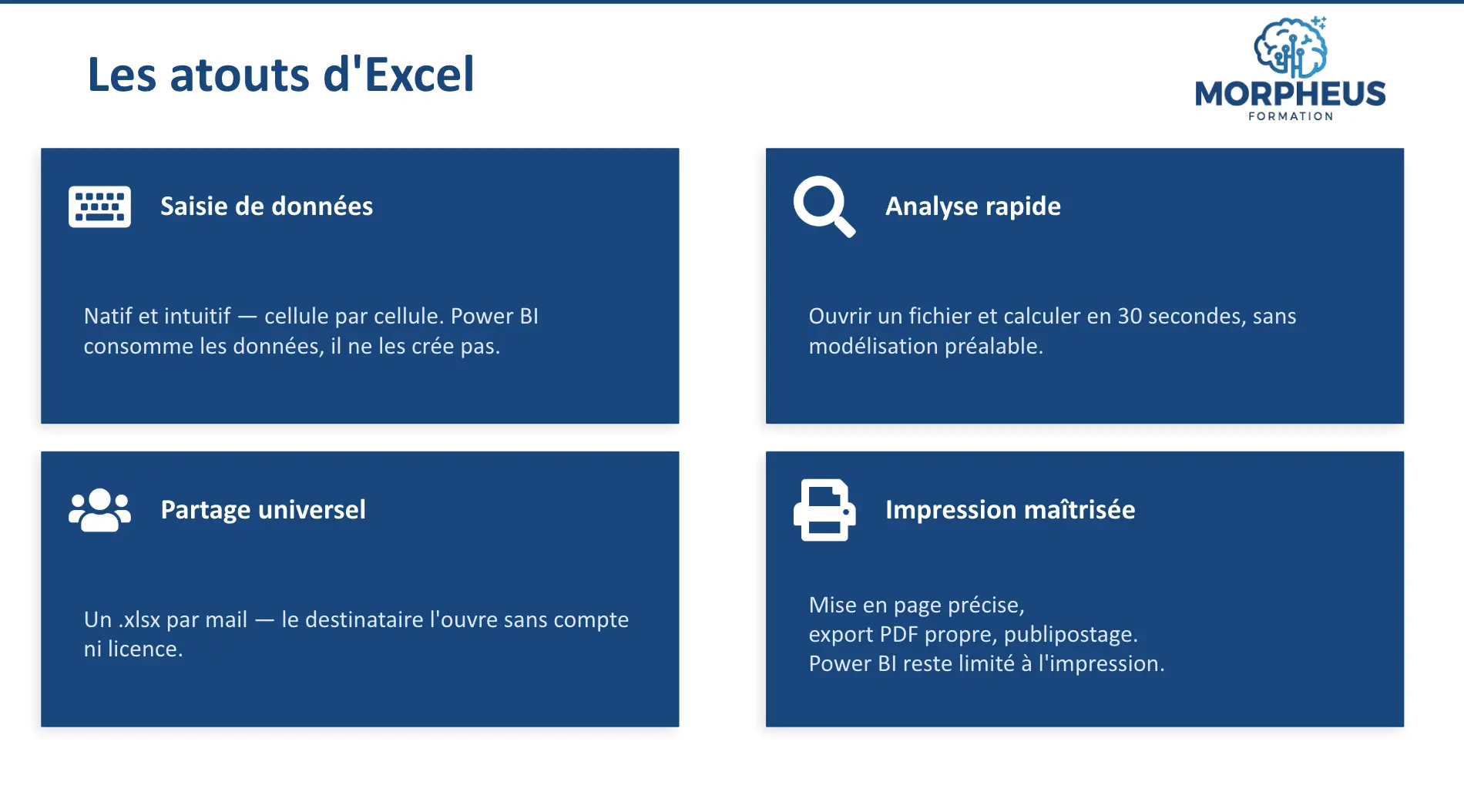
| Saisir ses données | Excel permet d’entrer et de modifier des données facilement, cellule par cellule. |
| Faire des analyses rapides | Excel permet d’ouvrir un fichier, d’ajouter une formule et d’obtenir un résultat en quelques secondes. |
| Partager un fichier simple | Le format .xlsx est facile à envoyer par mail et à ouvrir, sans compte ni licence Power BI. |
Voici un récapitulatif des atouts d’Excel :
J’ajouterai un point important ! Ne perdez pas du temps sur Power BI si vous avez encore du mal sur Excel. Il plus simple de se former sur Power BI avec un bon niveau sur Excel. On propose d’ailleurs une formation Excel à distance.
Je viens de vous montrer les avantages de chaque logiciel. Passons maintenant au concret : dans quelle situation devez-vous utiliser l’un ou l’autre ?
Quand utiliser Excel, Power BI ou les deux ? Nos exemples pour comprendre
En fonction de vos besoins, regardons :
- QUAND utiliser Excel,
- QUAND utiliser Power BI,
- QUAND utiliser les deux !
Utilisez Excel : pour créer, saisir et modifier vos données

Saisir & corriger des données.
Par exemple, vous remplissez un tableau de suivi et corrigez quelques erreurs : c’est de la manipulation pure, Excel reste le mieux.
Analyse rapide.
On vous envoie un fichier et vous voulez un total tout de suite ? Pas besoin de projet, vous ouvrez Excel et c’est réglé en quelques secondes.
Partage avec votre équipe.
Votre équipe est sur Excel ? Un simple .xlsx suffit : chacun l’ouvre sans licence, contrairement à Power BI.
Excel est plus accessible.
Enfin, sur une petite base où vous voulez vérifier chaque calcul cellule par cellule.
Utilisez Power BI : pour visualiser vos données et partager vos rapports

Gérer un gros volume de données.
Vous devez gérer des centaines de milliers de lignes ? Excel rame, Power BI encaisse sans problème.
Automatisation.
Vos données changent tous les jours ? Power BI automatise la mise à jour et la transformation à votre place.
Interactivité.
Vous voulez un tableau de bord clair et interactif : c’est précisément le cœur de métier de Power BI.
Gérer l’affichage.
Enfin, si votre équipe est déjà sur Power BI, vous publiez votre rapport et chacun y accède directement. Avec un gestion avancée des autorisations grâce aux RLS.
On a vu les raisons d’utiliser Excel ou Power BI. Souvent la solution est d’utiliser les deux.
Utilisez Power BI et Excel : pour préparer puis visualiser vos données
Les deux logiciels deviennent complémentaires. Quand ?
- Préparer et nettoyer vos données dans un même projet,
- Pour un reporting pensé sur le long terme : Excel pour la source de données, Power BI pour le tableau de bord et les mises à jour.
L’avantage ? Un gain de temps énorme !
Voici un tableau récap. pour aider à choisir rapidement :
| Utilisez Excel pour… | Utilisez Power BI pour… | Utilisez les deux pour… |
|---|---|---|
| Corriger des données | Analyser beaucoup de données | Préparer puis visualiser |
| Faire une analyse rapide | Créer un dashboard | Construire un reporting |
| Partager un fichier au format .xlsx | Sécuriser les données | Suivre plusieurs indicateurs |
| Remplir un tableau | Automatiser les données | Piloter un gros projet |
| Vérifier les formules | Partager un rapport en ligne | Gagner du temps |
Vous avez mal à la tête ? Un petit résumé est le bienvenue.
En résumé
Comme vous le voyez dans ce tableau, Excel et Power BI ne font pas le même travail : ils se complètent.
- Excel sert à créer, saisir et modifier vos données.
- Power BI prend ensuite le relais pour les analyser, les visualiser et les partager sous forme de rapports interactifs.
Un workflow efficace qu’on recommande à nos apprenants :
- Vous partez d’un fichier Excel bien structuré.
- Vous l’importez dans Power BI,
- Vous préparez vos données,
- Puis vous créez vos premiers visuels.
C’est ce que je vous apprends dans mon guide : analyser un fichier Excel dans Power BI. Une méthode simple et efficace pour exploiter ses données issues d’un fichier Excel avec Power BI.
En résumé, vous utilisez Power BI quand Excel atteint ses limites ou quand l’analyse devient plus complexe.
Envie d’aller plus loin sur Power BI ?
Pour débuter, nous proposons une formation gratuite en ligne. Ses 4 premières leçons vous permettent de comprendre Power BI et d’apprendre à le connecter depuis Excel.

Et si vous voulez aller plus loin, Morpheus Formation propose une formation certifiante, individualisée et animée par un formateur expert. Elle est éligible au CPF, à votre OPCO ou à France Travail, et certifiée Qualiopi.
Pour rappel, Morpheus Formation est l’organisme de référence pour apprendre Excel et Power BI. Notamment grâce à sa satisfaction de 9,7/10 sur 18 000 apprenants formés.