Votre site référence pour maîtriser Power BI proposé Morpheus Formation,


Excel Power BI : comment analyser un fichier Excel dans Power BI

Résumer cet article avec :


Vous maîtrisez Excel, vous l’utilisez tous les jours pour vos calculs et vos tableaux. Mais avez-vous déjà essayé de le combiner avec Power BI ? Eh bien sachez que vous passez peut-être à côté d’un gain de temps énorme !
Excel et Power BI ne sont pas des rivaux. Ce sont deux outils Microsoft complémentaires. Bien combinés, ils donnent un vrai coup de boost à vos fichiers et vous font gagner beaucoup de temps.
Dans cet article, vous allez comprendre comment associer Excel et Power BI pour être plus efficace au quotidien. Vous découvrirez comment importer un fichier Excel dans Power BI, et apprendrez à créer un dashboard interactif, étape par étape.
Et restez bien jusqu’à la fin. On vous a préparé une surprise !
Vidéo : analysez vos fichiers Excel dans Power BI
Dans cette vidéo, notre formateur expert Benjamin PARENT, vous explique comment tirer le potentiel de Power BI pour analyser vos fichiers Excel directement depuis l’outil.
Benjamin vous guide de l’import de vos fichiers Excel dans Power BI jusqu’à la création d’un dashboard interactif, en passant par la synchronisation de vos données et le partage de vos rapports en équipe.
Fichiers de la vidéo :
Pourquoi associer Excel et Power BI plutôt que choisir ?
Chez Morpheus Formation, nous sommes souvent confrontés à une question : faut-il utiliser Excel ou Power BI ?
La vraie réponse, c’est les deux. Utiliser Excel mais pas Power BI, c’est passer à côté d’une énorme opportunité. Et à contrario, utiliser Power BI sans Excel, c’est un peu comme conduire une voiture sans essence…
Si vous ne savez pas encore ce qu’est Power BI, découvrez notre article sur le sujet : Power BI, c’est quoi.
Voici pourquoi vous devriez combiner ces outils plutôt que les « choisir » :
Des outils complémentaires, pas concurrents
Voyez-les comme deux spécialistes. Chacun excelle dans son domaine. L’un prépare la matière. L’autre la met en scène.
Plutôt que d’opposer les deux, vous tirez la valeur ajoutée de chacun. C’est tout l’intérêt de la combinaison Excel-Power BI.

Les forces d’Excel : calculs, préparation et source de vérité
Excel brille par sa flexibilité. Vous saisissez vos données librement. Vous créez des formules, des calculs et des tableaux croisés dynamiques. Certains calculs gagnent d’ailleurs à rester dans Excel, plus souple sur ce point.
Surtout, Excel devient votre source de vérité. C’est le fichier de référence où vivent vos données brutes. Sa proposition de valeur tient en deux mots : manipuler et préparer.

Les forces de Power BI : dashboards interactifs et partage

Power BI prend le relais sur la visualisation. Son cœur de métier : créer des rapports et des dashboards interactifs.
Vous les partagez ensuite à toute votre équipe.
Chacun explore alors les données en s’appuyant sur une même source de vérité.
Voici comment tirer le plein potentiel de chaque outil :
| Outils | Excel | Power BI |
|---|---|---|
| Rôle principal | Préparer et calculer | Visualiser et partager |
| Points forts | Saisie libre, formules, tableaux croisés dynamiques | Dashboards interactifs, rapports |
| Fonction clé | Source de vérité des données | Diffusion à toute l’équipe |
Les 3 bénéfices de combiner Excel et Power BI
Soyons honnêtes : combiner Excel & Power BI, ça change vraiment la donne. Vous bouclez vos rapports en deux fois moins de temps. Vous arrêtez de douter de vos chiffres. Et vous en finissez avec les fichiers que personne ne retrouve. Concrètement, ça donne quoi ? Trois avantages, je vous explique.
1. Automatiser la mise à jour des rapports
C’est le problème classique avec Excel seul. Les fichiers se multiplient. Chacun en garde une copie sur son ordinateur. Plus personne ne sait quelle version fait foi.
Power BI règle ce point. Vous connectez vos fichiers Excel à Power BI. Vous partagez ensuite les dashboards à toute l’équipe. La mise à jour devient automatique. Chaque collaborateur consulte des données fraîches, sans manipulation manuelle.
2. Réduire les risques d’erreur grâce à une source de vérité
Multiplier les fichiers multiplie les risques. Une donnée modifiée ici, oubliée là, et les chiffres divergent.
La source de vérité élimine ce risque. Un seul fichier Excel alimente vos dashboards Power BI. Tout le monde regarde la même donnée. Vous gagnez en fiabilité. Vous accordez plus de confiance aux chiffres que vous analysez.
3. Collaborer en équipe sans multiplier les fichiers
Fini les fichiers Excel qui traînent un peu partout. Fini les dashboards perdus au fond d’une feuille de calcul. Vous attribuez un rôle clair à chaque outil. Power BI gère le dashboarding et le partage. Excel gère la manipulation de données et le calcul des indicateurs. Chacun à sa place, votre équipe collabore enfin sereinement.

Importer un fichier Excel dans Power BI étape par étape
Place à la pratique. Vous allez connecter un fichier Excel à Power BI, puis préparer vos données. L’opération est plus simple qu’elle n’en a l’air. Suivez le guide.
Connecter un fichier Excel stocké sur OneDrive ou SharePoint
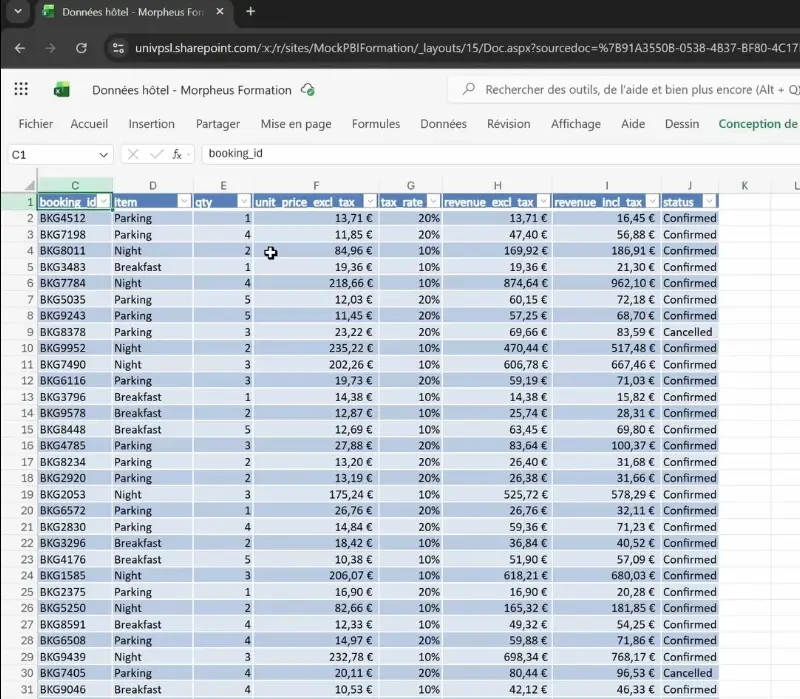
Partons d’un cas réel. Votre fichier Excel est stocké sur OneDrive. Il est donc accessible à tous, interactif et collaboratif. Plutôt que d’enfouir vos dashboards dans ce fichier, vous allez le récupérer depuis Power BI.
Voici la marche à suivre :
- Ouvrez Power BI, puis cliquez sur Obtenir les données.
- Sélectionnez la source Dossier SharePoint.
- Collez l’URL du site, puis validez avec OK.
- Repérez votre fichier dans l’aperçu, puis cliquez sur Combiner et transformer les données.
- Sélectionnez votre tableau, puis confirmez avec OK.
Votre fichier Excel est maintenant relié à Power BI. La connexion est établie.
Nettoyer les données avec Power Query
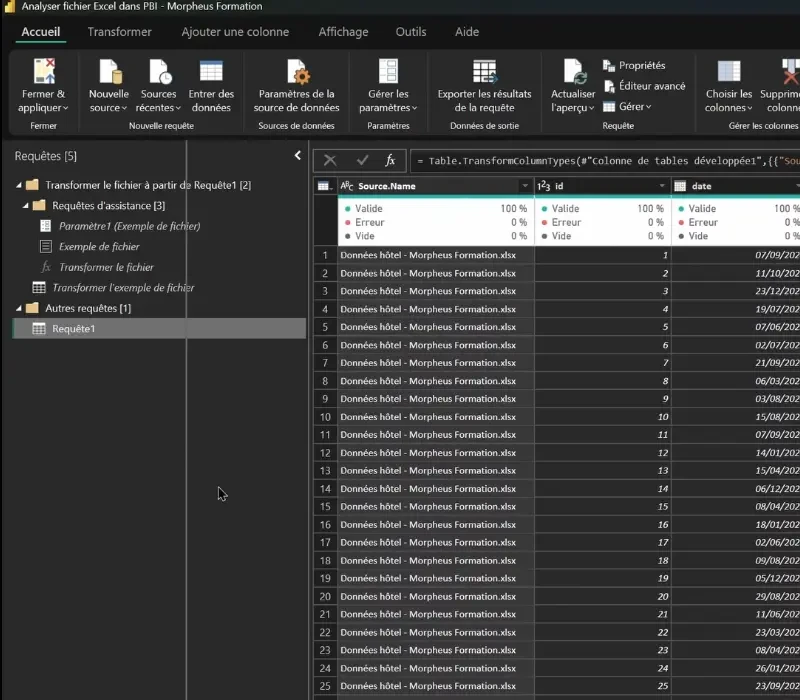
Après cette étape, vous atterrissez sur Power Query. Vous l’avez peut-être déjà croisé dans Excel. C’est l’outil qui vous permet de travailler vos données, de les nettoyer et de les transformer.
Pour notre exemple, les données sont déjà propres. Inutile de s’y attarder. Cliquez simplement sur Fermer et appliquer. Vos données sont prêtes à être visualisées.
Bon à savoir : dans notre exemple, le fichier recense les ventes d’un hôtel. On y trouve la source (parking, nuit ou petit-déjeuner), la quantité, le chiffre d’affaires, le statut de la réservation et la date. Gardez ces colonnes en tête pour la suite.
Analyser un fichier Excel dans Power BI : créer un dashboard
Vos données sont connectées. Place à la visualisation. Vous allez construire un premier graphique, le filtrer, puis exporter vos résultats. Le tout en quelques clics.
Construire un histogramme en quelques clics
Commençons par le plus simple : un histogramme. Voici comment procéder :
- Cliquez sur l’icône histogramme, puis agrandissez le visuel.
- Glissez le champ date dans l’axe X.
- Glissez le chiffre d’affaires dans l’axe Y.
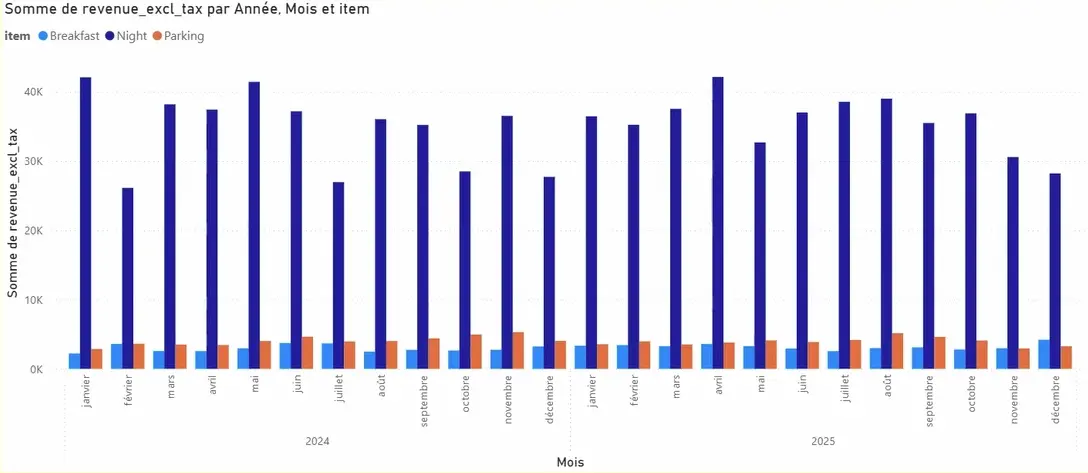
Par défaut, Power BI agrège les données par année. Vous voulez plus de précision ? Glissez aussi le mois dans l’axe X. Votre histogramme se détaille aussitôt.
Allons plus loin. Glissez le champ item dans la légende. Vos données se répartissent alors par source : petit-déjeuner, nuit et parking. Chaque catégorie prend une couleur distincte. La lecture devient immédiate.
Et si vous n’êtes pas encore à l’aise, découvrez comment créer vos premiers dashboards sur Power BI.
Ajouter un segment (slicer) pour filtrer
Votre graphique gagne en clarté avec un segment, aussi appelé slicer. C’est le filtre interactif de Power BI.
- Ajoutez un visuel segment à votre rapport.
- Glissez le champ item à l’intérieur.
- Cochez une catégorie, par exemple breakfast.
Aussitôt, votre histogramme n’affiche plus que les petits-déjeuners. Vous isolez l’information voulue en un clic. Votre dashboard devient un véritable outil d’exploration.
Exporter les données pour une analyse poussée dans Excel
Besoin d’une analyse plus fine ? Power BI vous laisse récupérer vos données :
- Cliquez sur votre visuel, puis sur les trois petits points.
- Sélectionnez Exporter des données.
- Enregistrez le fichier au format CSV.
Ouvrez ensuite ce fichier. Au besoin, convertissez les données avec une délimitation par virgule. Vous retrouvez alors le détail exact de votre graphique. Dans notre exemple, janvier 2024 affiche les trois revenus : petit-déjeuner, nuit et parking.
Voilà tout l’intérêt du duo. Un collègue partage un dashboard sur Power BI. Vous exportez les données vers Excel. Et vous poussez votre analyse aussi loin que nécessaire.
Collaboration en temps réel et publication du rapport
Voici le dernier atout du duo Excel Power BI : le travail à plusieurs, en direct. Vos données vivent, et vos dashboards suivent. Voyons comment.
La collaboration en temps réel
Reprenons notre fichier Excel sur OneDrive. Modifiez une valeur, par exemple le revenu des petits-déjeuners de janvier 2024. Saisissez un nouveau montant, puis validez. La modification s’enregistre aussitôt.
Retournez sur Power BI. Cliquez sur Actualiser. Votre histogramme intègre instantanément le nouveau chiffre. Vos données restent toujours synchronisées entre les deux outils. C’est la collaboration en temps réel, sans manipulation supplémentaire.

Publier votre rapport (licence Pro ou Premium)
Pour partager votre source de vérité, une étape s’impose : la publication. Voici la marche à suivre :
- Vérifiez votre dashboard, vos données et vos filtres.
- Cliquez sur Publier, puis enregistrez vos modifications.
- Choisissez votre espace de travail, puis remplacez le jeu de données si besoin.
- Ouvrez ensuite le rapport dans Power BI sur internet.
Une fois connecté, vous consultez le dashboard en ligne. Toute personne autorisée dans votre organisation y accède aussi. Chacun applique ses filtres et consulte la même source de vérité.
Attention : la publication exige une licence Power BI Pro ou Premium. La version Power BI Desktop seule ne suffit pas.
Pour en savoir plus, découvrez les prix et les licences de Power BI.
Le résultat parle de lui-même. En tant que créateur, vous diffusez une source de vérité à toute l’équipe. En tant qu’utilisateur, chacun y accède en temps réel. Les données se rafraîchissent selon la fréquence définie par votre licence. Vos seules limites : votre imagination et vos données.
Analyser son fichier Excel avec Power BI : ce qu’il faut retenir
Au fond, le débat Excel contre Power BI n’a pas lieu d’être. Les deux se complètent. Excel prépare et calcule. Power BI met en scène et partage.
Ce qu’il faut retenir :
- Excel reste votre source de vérité pour préparer vos données.
- Power BI les transforme en dashboards interactifs et partagés.
- La connexion entre les deux automatise vos mises à jour et coupe court aux erreurs.
Vous avez maintenant toutes les clés : importer, construire, filtrer, publier. Il ne reste plus qu’à vous lancer.
Aller plus loin avec Morpheus Formation
Envie d’aller plus loin sur Power BI ? Morpheus Formation est l’organisme de référence sur Excel & Power BI depuis 2021.
Nous vous formons sur vos vraies problématiques métier. Nous privilégions des sessions courtes, en présentiel ou en distanciel, animées par un formateur expert.
Notre formation est finançable par votre CPF, votre OPCO ou France Travail, et elle est certifiée Qualiopi.
Nos apprenants nous notent 9,7/10, et nous affichons 5/5 sur 270 avis Google. Nous avons déjà formé 1 372 personnes, dont les équipes de Pernod Ricard, Cartier et Veja.

Nous proposons aussi des programmes en présentiel, au plus près de chez vous.
- Formation Power BI à Paris avec un formateur expert
- Formation Power BI et Excel à Metz en présentiel
- Formation Power BI à Lyon finançable CPF
Et pour ceux qui veulent progresser gratuitement, nos 8 parcours en ligne son disponible pour tous les niveaux :

FAQ – Excel Power BI
Power BI est gratuit dans sa version Desktop, qui permet de créer des rapports et des visualisations sur votre ordinateur. Le partage et la publication de dashboards nécessitent en revanche une licence payante, Power BI Pro ou Premium. La version gratuite suffit pour apprendre et concevoir. La version payante devient nécessaire dès que vous collaborez en équipe.
Power BI Desktop est l’application gratuite de Microsoft à installer sur un PC pour créer des rapports Power BI. Elle permet de connecter ses données, de les transformer et de construire des visuels interactifs. C’est l’outil de conception principal de Power BI. Il constitue le point de départ idéal pour débuter.
Pour obtenir Power BI, téléchargez gratuitement Power BI Desktop depuis le site officiel de Microsoft ou le Microsoft Store. L’installation prend quelques minutes sur un ordinateur Windows. Les fonctions de partage s’activent ensuite via une licence Pro ou Premium, généralement fournie par votre entreprise.
Power Query et Power Pivot sont deux outils complémentaires, présents dans Excel comme dans Power BI. Power Query sert à importer, nettoyer et transformer les données avant l’analyse. Power Pivot sert à modéliser ces données et à créer des calculs avancés. En résumé, Power Query prépare la donnée, Power Pivot la relie et la calcule.