Votre site référence pour maîtriser Power BI proposé Morpheus Formation,


Comment utiliser Python dans Power BI en 2026 ?

Résumer cet article avec :


Vos analyses sur Power BI vous semblent trop généralistes ? Vous cherchez à aller plus loin sans complexifier vos rapports ? Python dans Power BI est la solution.
Python permet de nettoyer vos données, créer des variables personnalisées et concevoir des graphiques plus avancés. Vous pouvez notamment exploiter Pandas, Matplotlib ou Seaborn directement avec Power BI.
Dans cet article, vous allez apprendre à connecter Python à Power BI et à l’utiliser dans Power Query. Vous découvrirez aussi comment créer vos propres visuels et quelles limites connaître avant de vous lancer.
Vidéo : Power BI X Python
Dans cette vidéo, Benjamin, formateur Power BI chez Morpheus Formation, vous montre comment utiliser Python dans Power BI.
Vous découvrirez comment exploiter Python pour créer des graphiques avancés, transformer vos données et aller jusqu’au machine learning directement dans Power BI.
Pour vous repérer :
- 01:11 – Vérifier votre environnement Python
- 01:54 – Lecture d’un fichier avec Python
- 04:27 – Enrichissement et nettoyage des données
- 10:38 – Inclusion d’un visuel Python
- 18:14 – Mise en place d’un segment
- 20:52 – Avantage et Inconvénients
Comment installer et configurer Python dans Power BI ?
Avant d’utiliser Python dans Power BI, voyons déjà si votre logiciel détecte correctement votre installation Python.
Pour ce faire, dans Power BI Desktop :
- Cliquez sur Fichier
- ouvrez Options et paramètres
- Sélectionnez Options
- Rendez-vous dans Création de scripts Python.
Power BI affiche alors le répertoire Python détecté sur votre ordinateur. Deux cas sont possibles :
- Python est déjà installé : sélectionnez simplement l’installation correspondante.
- Python n’est pas installé : cliquez sur Comment installer Python pour lancer l’installation.
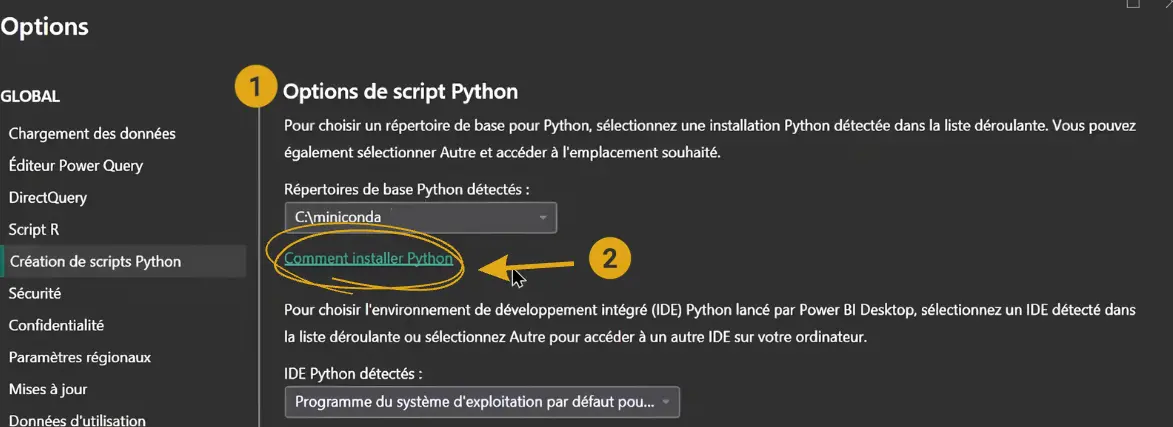
Une fois Python détecté, cliquez sur OK. Et voilà, vous pouvez maintenant exécuter des scripts Python dans Power BI. Regardons maintenant, comment on importe nos données.
Comment importer des données avec Python dans Power BI ?
L’étape suivante ? Utiliser Python comme source de données dans Power BI.
Pour cela, commencez par ouvrir Power Query dans Power BI, cliquez sur Nouvelle source. Recherchez ensuite Script Python. Une fenêtre s’ouvre pour saisir votre code.
Vous pouvez utiliser le même fichier que dans notre exemple :
Dans cet exemple, nous utilisons Pandas pour importer un fichier CSV.
import pandas as pd

df = pd.read_csv("chemin-vers-votre-fichier.csv")
La bibliothèque Pandas lit ici le fichier CSV et le stocke dans une DataFrame appelée df.
Cliquez ensuite sur OK. Power BI exécute le script et affiche les DataFrames disponibles. Sélectionnez df, puis cliquez sur Transformer les données.
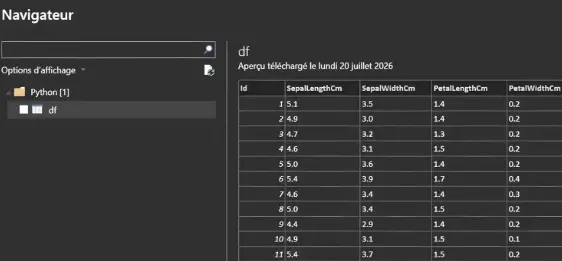
Et voila, votre fichier est dans Power Query. Maintenant, vous avez le choix. Utiliser les transformations classiques de Power BI ou continuer avec Python pour nettoyer et enrichir vos données. Vous avez le pouvoir !
Comment utiliser Python dans Power Query ?
Vous avez choisi de continuer avec Python ? Très bon choix ! Maintenant que vos données sont importées, vous pouvez les nettoyer et les enrichir directement dans Power Query avec Python.
Dans Power Query :
- Ouvrez l’onglet Transformer
- Cliquez sur Exécuter le script Python
- Une fenêtre s’ouvre avec la variable
dataset

Vous verrez alors ce message :
'dataset' contient les données d'entrée pour ce scriptConcrètement, cela signifie que les 150 lignes de notre table sont désormais disponibles dans une DataFrame Python appelée dataset.s sont une Dataframe python
Vous pouvez ensuite appliquer plusieurs transformations comme :
Renommer le nom de la dataset
Pour simplifier la lecture du code, nous allons créer une copie de dataset appelée df :
import pandas as pd

df = dataset.copy()
La ligne df = dataset.copy() crée une copie du dataset et la stocke dans une nouvelle variable appelée df.
Pourquoi faire cela ? Tout simplement pour simplifier la lecture du code. df est une abréviation courante de DataFrame en Python.
Supprimer les doublons
Vous pouvez ensuite supprimer les lignes dupliquées :
df = df.drop_duplicates()Cette étape permet de sécuriser votre jeu de données avant l’analyse.
Créer une nouvelle colonne
Maintenant que les données sont propres, ajoutons un peu d’information. On peut calculer un ratio entre la longueur et l’épaisseur du pétale. Comment faire ?
Pour cela :
df["Ratio"] = df["petal_length"] / df["petal_width"]Python crée automatiquement une nouvelle colonne Ratio.
On peut ensuite s’en servir pour classer les pétales :
df["Forme pétale"] = df["Ratio"].apply(
    lambda x: "Allongé" if x > 3 else "Compact" )
Ici, Python applique une règle simple :
- si le ratio est supérieur à 3, le pétale est classée comme Allongée
- sinon, elle est classée comme Compact.
Et pour garder un résultat plus propre, on arrondit le ratio :
df["Ratio"] = df["Ratio"].round(1)Pourquoi Power Query affiche deux tables ?
Après l’exécution du script, Power Query peut afficher deux tables : dataset et df.
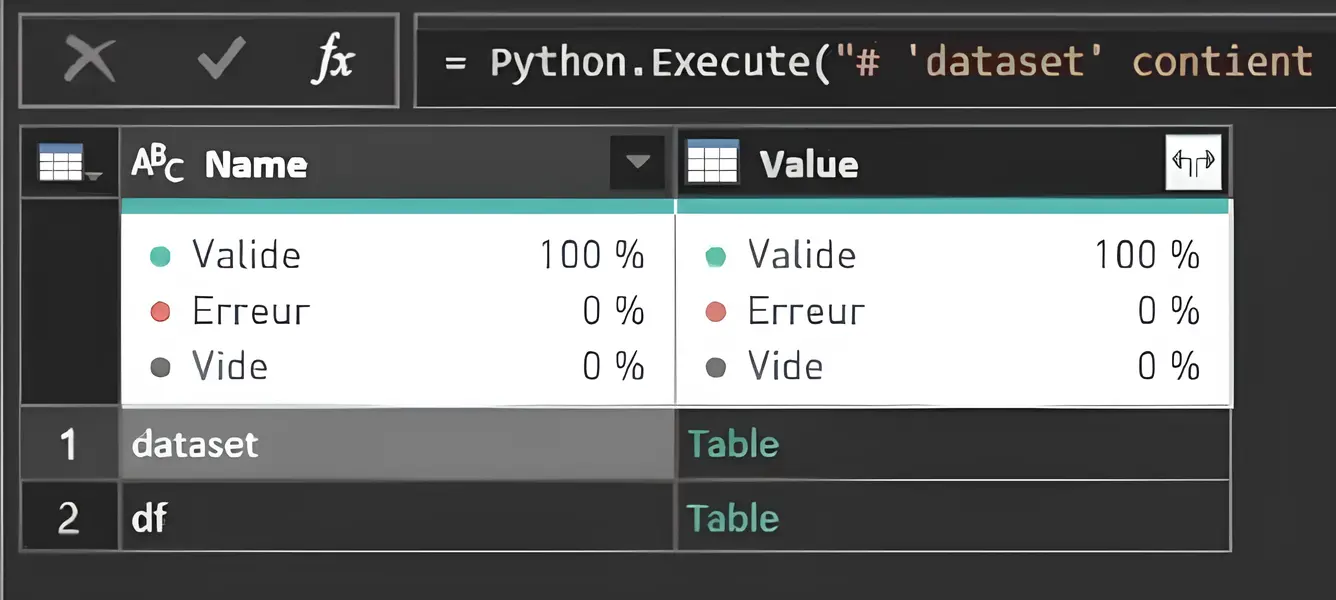
C’est normal :
datasetcontient les données d’origine envoyées par Power BIdfcontient les données que vous avez transformées avec Python.
Dans notre cas, on garde simplement la table transformée. Développez df dans Power Query, puis décochez Utiliser le nom de la colonne d’origine comme préfixe.
Et voilà : vous retrouvez vos données avec les nouvelles colonnes Ratio et Forme pétale.
En quelques lignes, Python vous a permis de nettoyer et enrichir vos données directement dans Power Query.
Vous voulez maintenant mieux lire vos données ? Pourquoi ne pas les visualiser avec un graphique ?
Comment créer un visuel Python dans Power BI ?
Vous trouvez les graphiques classiques de Power BI un peu limités ? Bonne nouvelle : avec Python, vous pouvez aller encore plus loin. La solution Matplotlib et Seaborn. Les deux permettent de créer des visuels plus poussés et adaptés à vos besoins.
1. Créer votre premier graphique Python
Dans le volet Visualisations, cliquez sur Visuel Python.
Power BI vous demande ensuite d’ajouter les champs à utiliser dans le graphique. Sélectionnons :
- La longueur du pétale
- L’épaisseur du pétale
- L’espèce de la fleur
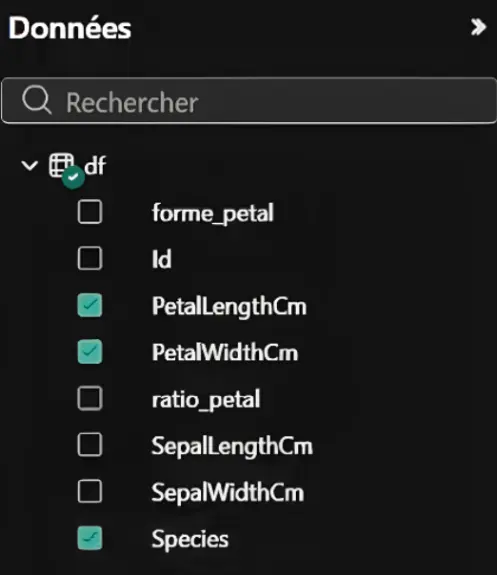
Power BI regroupe automatiquement ces données dans une variable appelée dataset.
Vous pouvez ensuite écrire votre script :
import matplotlib.pyplot as plt
import seaborn as sns

sns.scatterplot(
    data=dataset,
    x="petal_length",
    y="petal_width",
    hue="species"
)

plt.show()
Vous obtenez un nuage de points qui compare la longueur et l’épaisseur des pétales selon chaque espèce. Magique, non ?
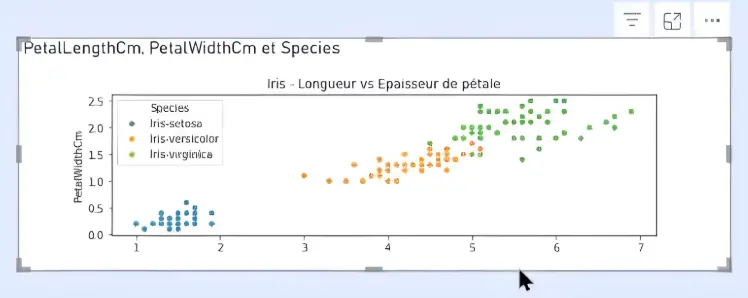
Vous pouvez ensuite intégrer ce graphique dans un tableau de bord Power BI avec vos autres indicateurs.
Pour des exercices pratiques, visitez nos exercices gratuits. Fixez-vous des objectifs réalistes : une fonction par jour, un calcul par semaine. C’est en corrigeant vos erreurs qu’on progresse !
2. Analyser les corrélations entre plusieurs variables
Avec ce même nuage de points, vous pouvez aussi comparer plusieurs deux variables.
Par exemple :
import seaborn as sns
import matplotlib.pyplot as plt

sns.pairplot(
    dataset,
    hue="species"
)

plt.show()
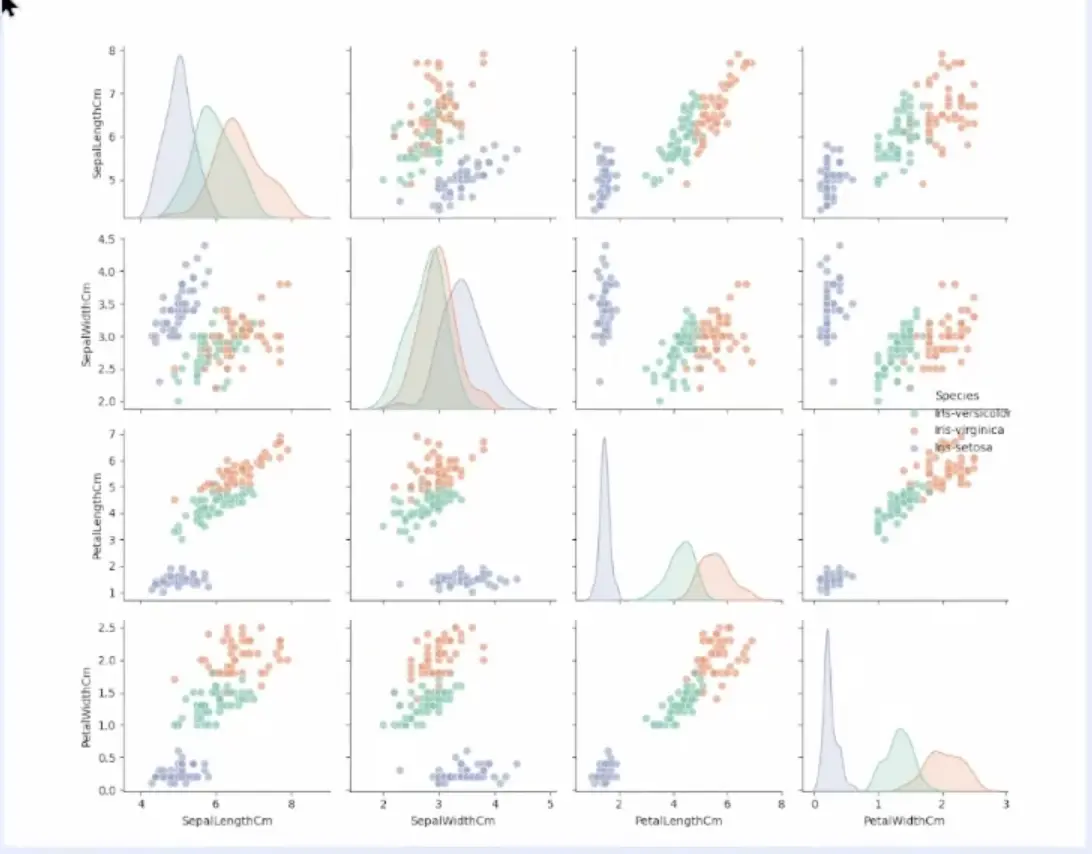
Chaque graphique permet d’observer la relation entre deux variables. Les espèces sont distinguées grâce à la variable species.
Vous pouvez ainsi repérer plus facilement :
- les corrélations entre certaines variables
- les groupes qui se distinguent
- les variables les plus utiles pour différencier plusieurs catégories
- la dispersion des données
Le graphique n’est pas la seule solution pour mettre vos chiffres clés en valeur ! Vous pouvez aussi utiliser un KPI. Découvrez comment créer un visuel KPI interactif dans Power BI.
Comment filtrer un visuel Python dans Power BI ?
Votre graphique est prêt. Maintenant, comment le rendre un peu plus dynamique ?
Attention ! Un visuel Python n’est pas interactif comme un graphique Power BI classique. Vous ne pouvez pas cliquer directement sur un point pour filtrer les autres visuels du rapport.
Utiliser un segment pour filtrer votre graphique Python
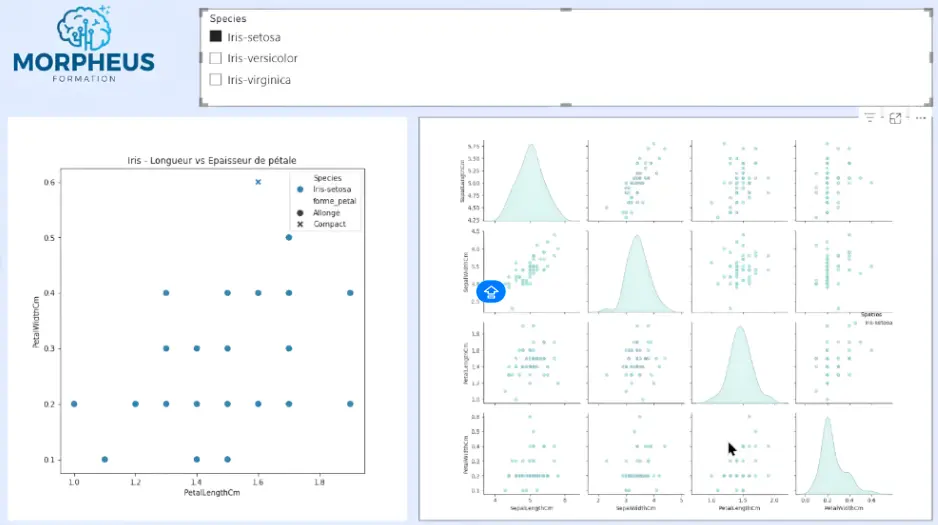
La solution ? Ajouter un segment Power BI. Ici, nous utilisons l’espèce de la fleur comme filtre. Dès que vous sélectionnez une catégorie, Power BI relance automatiquement le script avec les données correspondantes.
Prenons Setosa : le graphique affiche uniquement les observations liées à Setosa. Plus simple pour analyser.
Python dans Power BI : avantages et limites
Python ouvre de nouvelles possibilités dans Power BI, mais il présente aussi certaines limites à connaître avant de l’intégrer à vos rapports.
| + Avantages | − Limites |
|---|---|
| Accès à l’écosystème Python Utilisez Pandas, Matplotlib, Seaborn ou encore scikit-learn directement avec Power BI. | Visuels moins interactifs Vous ne pouvez pas cliquer sur un point Python pour filtrer directement les autres visuels. |
| Nettoyage avancé des données Python permet d’automatiser et de regrouper des transformations complexes dans Power Query. | Installation nécessaire Python et les bibliothèques utilisées doivent être correctement installés et configurés. |
| Création de nouvelles variables Enrichissez vos données avec des ratios, catégories ou autres variables utiles à vos analyses. | Scripts à maintenir Une modification de la structure des données peut nécessiter d’adapter votre code Python. |
| Graphiques très personnalisables Créez des visualisations difficiles à reproduire avec les graphiques natifs de Power BI. | Temps d’exécution Certains scripts peuvent être plus longs à exécuter que les transformations natives de Power BI. |
| Machine learning Utilisez scikit-learn pour créer des modèles de classification ou de prédiction. | Limitations techniques Les scripts et visuels Python restent soumis à certaines contraintes propres à Power BI. |
À retenir :
Python devient particulièrement intéressant lorsque Power BI atteint ses limites.
Pour des besoins simples, Power Query et les visuels natifs restent souvent plus rapides.
Peut-on faire du machine learning avec Python dans Power BI ?
Oui. C’est même l’un des usages les plus intéressants de Python dans Power BI.
Grâce à des bibliothèques comme scikit-learn, vous pouvez aller au-delà de la simple visualisation. Python peut servir à créer des modèles de prédiction ou de classification.
Nos données concernent plusieurs espèces de fleurs. Certaines variables permettent déjà de distinguer les catégories.
On peut alors imaginer utiliser Python pour :
- prédire une catégorie à partir de plusieurs variables
- identifier les données les plus importantes dans une classification
- détecter des tendances difficiles à repérer visuellement
- préparer un modèle directement à partir des données utilisées dans Power BI.
À retenir : dans cette vidéo, nous ne créons pas directement un modèle de machine learning. L’objectif est surtout de montrer les possibilités offertes par Python dans Power BI.
Python Power BI : ce qu’il faut retenir
Trop d’un coup ? On reprend les points essentiels à retenir pour Python dans Power BI.
Voici les points essentiels :
- Python enrichit Power BI : vous pouvez nettoyer, transformer et analyser vos données plus librement.
- Pandas simplifie la préparation des données : idéal pour manipuler des DataFrames.
- Matplotlib et Seaborn offrent plus de liberté pour créer des graphiques avancés.
- Les segments restent indispensables pour filtrer les visuels Python.
- Les visuels Python ne sont pas totalement interactifs : vous ne pouvez pas cliquer dessus pour filtrer le reste du rapport.
- Le machine learning devient accessible grâce à des bibliothèques comme scikit-learn.
Python ne remplace donc pas Power Query, le DAX dans Power BI ou les visuels natifs. Il les complète lorsque vos besoins deviennent plus spécifiques. Si vous maîtrisez déjà Power BI, apprendre Python est la prochaine étape !
FAQ – Python dans Power BI
Les réponses aux questions essentielles pour comprendre et utiliser Python dans Power BI.
Peut-on utiliser Python directement dans Power BI ?
Oui. Power BI Desktop permet d’exécuter des scripts Python dans Power Query et dans les visuels Python.
Vous devez simplement installer Python sur votre ordinateur puis le déclarer dans les options de Power BI.
À quoi sert Python dans Power BI ?
Python dans Power BI permet de nettoyer les données, créer de nouvelles variables et produire des graphiques avancés.
Vous pouvez notamment utiliser :
- Pandas pour transformer vos données ;
- Matplotlib pour créer des graphiques ;
- Seaborn pour produire des visualisations avancées ;
- scikit-learn pour réaliser des analyses prédictives.
Pourquoi utiliser Python dans Power BI ?
Python devient particulièrement utile lorsque les outils natifs de Power BI ne suffisent plus pour vos analyses.
Il permet notamment de :
- automatiser des transformations complexes ;
- créer des visualisations très personnalisées ;
- enrichir vos données avec de nouvelles variables ;
- exploiter des bibliothèques dédiées au machine learning.
Python complète ainsi Power BI avec un écosystème très riche pour aller plus loin dans l’analyse de vos données.
Python peut-il remplacer Power Query ?
Pas forcément. Power Query reste très adapté aux transformations classiques de données.
Python devient surtout intéressant lorsque vos traitements sont plus spécifiques ou nécessitent des bibliothèques absentes de Power BI.
Les deux outils sont donc complémentaires : Power Query pour préparer simplement vos données et Python pour pousser certaines transformations plus loin.
Peut-on utiliser Python pour créer des graphiques dans Power BI ?
Oui. Power BI propose un visuel Python dédié.
Vous pouvez utiliser Matplotlib ou Seaborn pour créer des nuages de points, analyser des corrélations ou concevoir des graphiques plus personnalisés.
Cette possibilité devient intéressante lorsque les visuels natifs de Power BI ne répondent pas précisément à votre besoin.
Les graphiques Python sont-ils interactifs dans Power BI ?
Pas totalement. Un segment ou un filtre Power BI peut mettre à jour un visuel Python.
En revanche, cliquer directement sur un élément du graphique Python ne permet pas de filtrer les autres visuels du rapport.
Pour rendre votre analyse dynamique, utilisez donc les segments et filtres Power BI.
Peut-on faire du machine learning avec Python dans Power BI ?
Oui. Vous pouvez utiliser des bibliothèques comme scikit-learn pour créer des modèles de classification ou de prédiction.
Vous pouvez par exemple :
- classer des clients selon leur comportement ;
- identifier certaines données à risque ;
- prédire une catégorie à partir de plusieurs variables ;
- détecter des tendances difficiles à repérer visuellement.
Python ajoute ainsi une couche d’analyse avancée à vos rapports Power BI.
Faut-il savoir coder pour utiliser Python dans Power BI ?
Vous devez connaître quelques bases de Python pour écrire ou modifier vos scripts.
Il n’est cependant pas nécessaire d’être développeur. Quelques lignes suffisent pour importer des données avec Pandas ou créer un graphique avec Seaborn.
Commencez avec des scripts simples, puis enrichissez-les progressivement selon vos besoins.
Envie d’aller plus loin dans Power BI ?
Vous avez les bases pour utiliser Python dans Power BI. Pour en apprendre davantage, nous avons créé une formation Power BI spécialement pour vous.
Morpheus Formation est l’organisme de référence pour apprendre Power BI, avec des formations sur mesure et certifiantes, et une satisfaction à 97 %. Le programme est finançable par le CPF ou les OPCO.
Durant la formation, vous êtes accompagné par un expert, qui vous aide à améliorer vos propres fichiers et vous accompagne dans vos projets BI. Les formations sont disponibles en présentiel dans toute la France, ou à distance selon votre préférence.
Pas de blabla inutile : du concret, de la pratique et des usages directement applicables à votre métier.
Commencez dès maintenant 👇