Votre site référence pour maîtriser Power BI proposé Morpheus Formation,


DAX Power BI : guide pour comprendre et écrire vos premières formules

Résumer cet article avec :


Le DAX (Data Analysis Expressions) est le langage de formules de Power BI. Il permet de créer des mesures, des colonnes calculées et des tables calculées, par exemple pour calculer un chiffre d’affaires, une marge ou une évolution annuelle.
Je suis Augustin Lambert, formateur Power BI certifié PL-300 et ancien contrôleur de gestion. Après avoir accompagné plus de 30 débutants, j’ai constaté que le DAX est une notion essentielle pour progresser sur Power BI.
Dans cet article, vous apprendrez à comprendre son fonctionnement, à distinguer mesures et colonnes calculées, et à utiliser vos premières fonctions : SUM, AVERAGE, IF, DIVIDE et CALCULATE.
Envie de découvrir les fonctions DAX ? Découvrez notre page sur les fonctions DAX !
Vidéo : tout ce que vous devez savoir sur DAX dans Power BI
Découvrez notre vidéo animée par Réda HAIDANE, qui vous explique en quelques minutes, l’essentiel à savoir sur le langage DAX dans Power BI.
Pour vous repérer :
- 01:10 – Comprendre à quoi sert DAX dans Power BI
- 05:10 – Créer une mesure simple (moyenne, comptage)
- 07:40 – Colonnes calculées avec DAX
- 10:10 – Fonctions DAX essentielles (logique, agrégation)
- 13:00 – Créer une table en DAX (calendrier)
- 15:30 – Quand utiliser DAX (et quand éviter)
Les points à retenir :
- Calculs personnalisés : le DAX permet de créer ses propres indicateurs (KPI) au-delà des données de base.
- Trois outils : on l’utilise pour créer des Mesures (dynamiques), des Colonnes (fixes) ou des Tables.
- Logique de fonctions : fonctionne comme Excel avec des instructions prêtes à l’emploi (Moyenne, Somme, Si).
Qu’est-ce que le DAX dans Power BI ?
DAX est le langage de formules de Power BI, utilisé pour créer des calculs, des mesures et analyser les données. Revenons sur chacun de ces points :
- Créer des calculs : effectuer des opérations personnalisées sur vos données.
- Créer des mesures : calculer des indicateurs comme le chiffre d’affaires, les moyennes ou les pourcentages.
- Analyser les données : comparer les résultats et mieux comprendre les performances.
Ce langage transforme vos données en indicateurs métier, comme la croissance annuelle de vos ventes avec SAMEPERIODLASTYEAR ou le suivi du nombre unique de clients actifs chaque mois avec DISTINCTCOUNT.
Par exemple, avec DAX, vous pouvez compter des factures uniques via une formule comme :
COUNTROWS(VALUES('Ventes'[NuméroFacture]))Maîtriser DAX distingue un utilisateur moyen d’un expert Power BI. C’est la clé pour des analyses personnalisées. Pourquoi se contenter du minimum alors qu’il est possible d’aller plus loin ?
Définition : Le DAX en quelques mots
DAX signifie Data Analysis Expressions. C’est un ensemble de fonctions, d’opérateurs et de constantes qui permettent de créer des formules pour traiter des données. Un peu comme les formules Excel, mais bien plus performant pour modéliser des données complexes. Ce langage n’est pas réservé à Power BI : vous le retrouvez aussi dans Analysis Services ou Power Pivot.
Par exemple :
Une formule DAX simple pourrait être : Total ventes = SUM(Ventes[Montant]). Vous définissez une mesure, vous utilisez une fonction (ici, SUM), et vous précisez la colonne à analyser.
Pourquoi utiliser DAX change votre utilisation de Power BI ?
Sans DAX, vous vous limitez aux données brutes. Avec, vous débloquez une analyse fine et personnalisée. Par exemple :
- Créer des indicateurs clés (KPI) comme le taux de croissance par produit.
- Analyser l’évolution dans le temps (ex. comparaison des ventes trimestre après trimestre).
- Intégrer des règles métier directement dans vos rapports, comme un calcul de marge spécifique à votre entreprise.
- Enrichir vos données sans toucher à la source (ajout d’un calcul de remise, par exemple).
Imaginez : vous voulez savoir si vos ventes actuelles dépassent celles de l’an dernier. Un clic ne suffit pas. Avec DAX, vous construisez une formule qui compare automatiquement ces chiffres, même si les données sont dans des tables différentes.
C’est cette flexibilité qui rend DAX irremplaçable pour tirer le meilleur de Power BI.
Vous souhaitez comprendre le langage DAX de Power BI gratuitement ? Et bien notre formation Power BI gratuite traite de ce sujet. Découvrez la formation gratuite et particulièrement la leçon 5 sur le langage DAX.
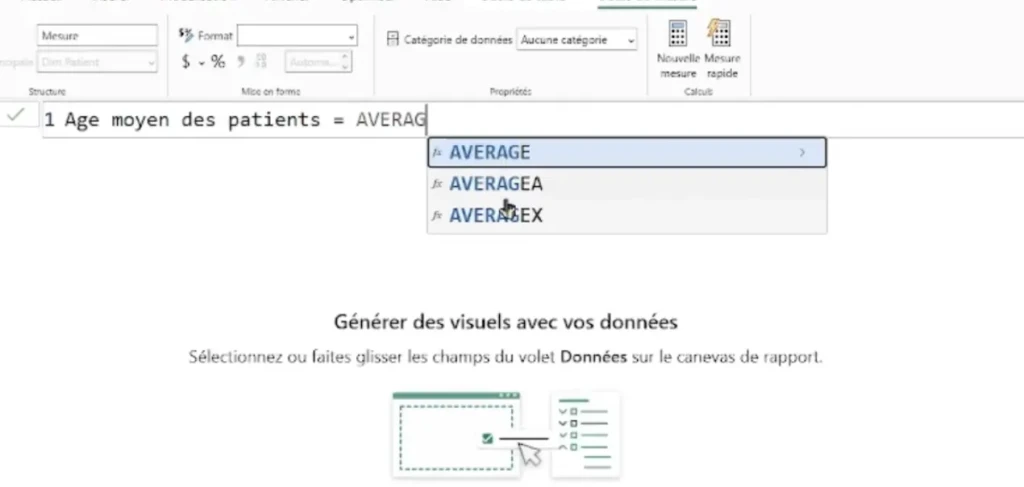
Les 3 bases du DAX : syntaxe, fonctions et contexte
À présent nous allons voir les 3 piliers essentiels du DAX sur Power BI : la syntaxe, les fonctions de base, le contexte de ligne et de filtre. Revenons maintenant sur chaque point.
1. Comprendre la syntaxe d’une formule DAX
La syntaxe DAX définit la manière dont une formule doit être écrite pour être comprise par Power BI.
| Élément | Exemple | Rôle |
|---|---|---|
| Nom de la mesure | Ventes Totales |
Nom donné au calcul |
| Opérateur | = |
Sépare le nom de la formule |
| Fonction | SUM |
Indique le calcul à effectuer |
| Table | Ventes |
Table contenant les données |
| Colonne | [Montant] |
Colonne utilisée dans le calcul |
Exemple :
Ventes Totales = SUM(Ventes[Montant])Autre exemple :
Moyenne des Prix = AVERAGE('Prix Produits'[Prix])2. Les principales fonctions DAX
Les fonctions DAX permettent d’effectuer différents types de calculs dans Power BI.
| Famille | Fonctions courantes | Utilité |
|---|---|---|
| Agrégation | SUM AVERAGE COUNT | Calculer une somme, une moyenne ou un nombre |
| Logique | IF SWITCH | Appliquer une condition |
| Texte | CONCATENATEX FORMAT | Manipuler et mettre en forme du texte |
| Filtrage | CALCULATE FILTER | Modifier les données prises en compte |
| Temps | TOTALYTD SAMEPERIODLASTYEAR | Comparer ou cumuler des périodes |
Contrairement à Excel, DA
X travaille surtout sur des colonnes et des tables entières.
Par exemple :
Prix Moyen = AVERAGE(Ventes[Prix])Cette mesure calcule la moyenne de la colonne Prix et s’adapte automatiquement aux filtres du rapport.
Pour calculer un cumul annuel :
Ventes YTD = TOTALYTD([Ventes Totales], 'Calendrier'[Date])Cette formule nécessite une table de dates correctement configurée.
3. Contexte de ligne et contexte de filtre en DAX
Le contexte détermine quelles données sont utilisées dans un calcul DAX.
| Type de contexte | Définition | Exemple |
|---|---|---|
| Contexte de ligne | Le calcul est effectué séparément pour chaque ligne d’une table. | Calculer une marge ligne par ligne. |
| Contexte de filtre | Le calcul tient compte des filtres appliqués dans le rapport. | Afficher les ventes par pays ou par année. |
Voici quelques exemples pour vous aider à mieux comprendre le concept de contexte.
Exemple de contexte de ligne :
Marge = Ventes[Prix de vente] - Ventes[Coût]Power BI calcule ici la marge pour chaque ligne.
Exemple de contexte de filtre :
Ventes Totales = SUM(Ventes[Montant])Dans une carte, la mesure affiche le total général. Dans un tableau avec une colonne Pays, elle affiche automatiquement les ventes de chaque pays.
La fonction CALCULATE permet de modifier ce contexte :
Ventes France = CALCULATE([Ventes Totales], Clients[Pays] = "France")Pour comparer les ventes avec l’année précédente :
Ventes année précédente = CALCULATE([Ventes Totales], SAMEPERIODLASTYEAR('Calendrier'[Date]))Comment utiliser le DAX dans Power BI ?
Vous voulez dépasser les calculs de base de Power BI ? Le DAX s’emploie dans deux cas clés : les colonnes calculées et les mesures. Ces outils permettent de personnaliser vos analyses. Découvrez leurs spécificités.
Créer une colonne calculée en DAX
Une colonne calculée crée une valeur pour chaque ligne d’une table.
Marge = Ventes[Prix de Vente] - Ventes[Coût de Revient]Elle est utile pour créer des catégories, des statuts ou des champs destinés aux filtres.
À retenir : son résultat est stocké dans le modèle.
Créer une mesure DAX dans Power BI
Une mesure effectue un calcul dynamique selon les filtres du rapport.
Chiffre d’affaires = SUM(Ventes[Montant])Elle est idéale pour les sommes, ratios, KPI et comparaisons temporelles.
À retenir : son résultat est calculé à la demande.
Mesure ou colonne calculée : quelle différence ?
Utilisez une colonne calculée pour une valeur fixe, ligne par ligne.
Utilisez une mesure pour un résultat qui doit évoluer selon les filtres et les visuels.
Exemple :
- colonne : statut client ;
- mesure : chiffre d’affaires total.
Notez que DAX diffère du langage M de Power Query. M sert au nettoyage des données, tandis que DAX intervient après le chargement, pour l’analyse. En résumé : M = préparation, DAX = analyse.
6 fonctions DAX essentielles pour débuter
Vous êtes au bon endroit pour découvrir les fonctions DAX clés et comprendre leur utilité dans Power BI. Elles permettent d’aller au-delà des calculs basiques pour extraire des données utiles, comme analyser des tendances ou segmenter des informations complexes. Voici des exemples concrets pour démarrer.
| Fonction | Description | Exemple | Usage |
|---|---|---|---|
| SUM | Additionne les valeurs d’une colonne. | Ventes Totales = SUM(Ventes[Montant]) |
Calculer le chiffre d’affaires total. |
| AVERAGE | Calcule la moyenne d’une colonne. | Prix Moyen = AVERAGE(Produits[PrixUnitaire]) |
Calculer un prix moyen. |
| COUNTROWS | Compte les lignes d’une table. | Nombre de Ventes = COUNTROWS(Ventes) |
Compter les transactions. |
| IF | Retourne un résultat selon une condition. | Catégorie = IF(Produits[Prix] > 100, "Élevé", "Abordable") |
Classer les produits. |
| CALCULATE | Modifie les filtres d’un calcul. | Ventes France = CALCULATE([Ventes Totales], Clients[Pays] = "France") |
Calculer une valeur filtrée. |
| TOTALYTD | Calcule le cumul annuel. | Ventes YTD = TOTALYTD([Ventes Totales], 'Calendrier'[Date]) |
Suivre les ventes depuis janvier. |
Ces fonctions, simples mais puissantes, vous permettent de segmenter vos données et d’automatiser des calculs complexes. CALCULATE est idéale pour isoler des segments, car elle modifie le contexte des filtres.
TOTALYTD, quant à elle, simplifie le suivi d’indicateurs sur l’année. En combinant ces outils, vous allez bien au-delà des options standards de Power BI. Par exemple, utilisez CALCULATE avec SUM pour isoler des ventes par région, ou IF avec COUNTROWS pour compter des produits dans une catégorie spécifique.
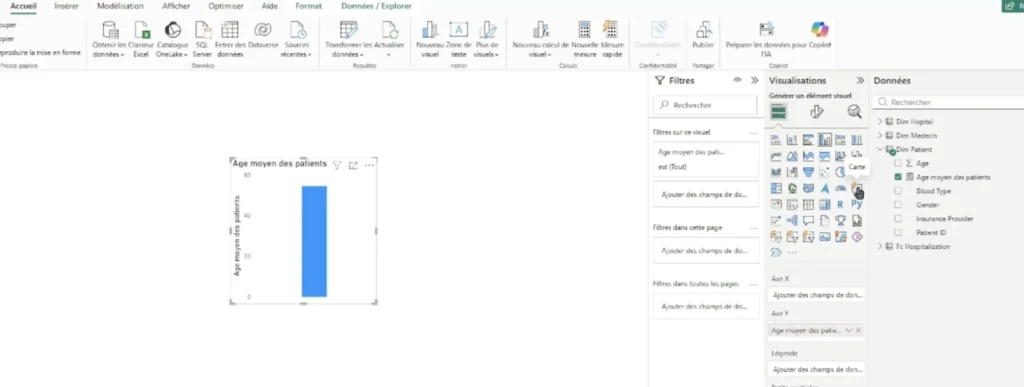
Testez-les dès maintenant avec vos données pour créer des rapports dynamiques et personnalisés !
Comment apprendre le DAX efficacement ?
Vous êtes au bon endroit pour démarrer ! Ne vous laissez pas impressionner par les 200+ fonctions disponibles. Commencez par les bases : maîtrisez les fonctions d’agrégation simples comme SUM, COUNT ou AVERAGE pour calculer des totaux ou des moyennes.
Ensuite, focalisez-vous sur CALCULATE, la fonction la plus puissante de DAX. Elle modifie le contexte des calculs, une notion essentielle pour des analyses poussées. La pratique est incontournable : téléchargez des jeux de données gratuits (fichier Contoso, exemples de ventes), et testez des formules simples.
Pour des exercices pratiques, visitez nos exercices gratuits. Fixez-vous des objectifs réalistes : une fonction par jour, un calcul par semaine. C’est en corrigeant vos erreurs qu’on progresse !
Les erreurs DAX fréquentes à éviter
Voici quelques erreurs que je retrouve souvent en formation qui pourront vous aider à vous améliorer avec DAX :
- Confondre mesures et colonnes calculées : une mesure s’adapte aux filtres du rapport, tandis qu’une colonne calculée produit une valeur fixe pour chaque ligne.
- Négliger le contexte de filtre : une même formule peut afficher un résultat différent selon le visuel, la période ou la catégorie sélectionnée.
- Écrire des formules trop longues : mieux vaut décomposer un calcul complexe en plusieurs mesures simples, plus faciles à comprendre et à corriger.
- Oublier la table de dates : elle est indispensable pour les comparaisons temporelles, par exemple avec l’année précédente.
En évitant ces erreurs, vos formules DAX seront plus fiables, plus lisibles et plus faciles à maintenir.
DAX Power BI : ce qu’il faut retenir
Vous avez mal à la tête ? Le langage DAX est essentiel, mais il peut vite devenir complexe. Voici donc les 4 points à retenir pour commencer à l’utiliser sans avoir besoin d’un Doliprane.
- Une mesure sert aux calculs dynamiques : elle s’adapte aux filtres et aux visuels du rapport.
- Une colonne calculée crée une valeur fixe : elle calcule un résultat pour chaque ligne d’une table.
- Le contexte change le résultat : une même formule peut afficher une valeur différente selon les filtres appliqués.
- Une table de dates est indispensable : elle permet de comparer correctement les mois, les années ou les périodes.
Avec ces quatre bases, vous pouvez déjà éviter les erreurs les plus fréquentes et commencer à utiliser DAX plus sereinement.
Vous avez maintenant les bases pour démarrer. Pour approfondir :
Formation Power BI gratuite

Un cours gratuit en 8 leçons pour maîtriser les bases de Power BI : prise en main, mise en forme et initiation DAX. (Vidéos & PDF)
Test de niveau Power BI avec corrigé

Évaluez gratuitement votre niveau sur Power BI grâce à notre test en ligne : débutant, intermédiaire ou avancé.
POWER BI
FAQ – DAX Power BI
Les réponses aux questions essentielles pour comprendre et utiliser le langage DAX.
Qu’est-ce que le DAX dans Power BI ?
Le DAX, ou Data Analysis Expressions, est un langage de formules utilisé dans Power BI pour créer des calculs personnalisés.
Il permet de transformer des données brutes en analyses concrètes, par exemple en calculant un chiffre d’affaires global ou en étudiant l’évolution d’un indicateur sur plusieurs mois.
Si vous connaissez les formules Excel, vous retrouverez une logique similaire, mais le DAX est conçu pour travailler avec des modèles de données plus complexes.
Pourquoi utiliser le DAX dans Power BI ?
Le DAX permet de dépasser les rapports statiques et de créer des analyses qui réagissent automatiquement aux filtres appliqués par les utilisateurs.
Il sert notamment à créer :
- des mesures dynamiques, comme un pourcentage de croissance ;
- des colonnes calculées, comme une marge brute ;
- des analyses temporelles : cumul annuel, évolution ou comparaison annuelle.
Le DAX est donc indispensable pour créer des rapports interactifs et raconter une véritable histoire avec vos données.
Comment écrire ses premières formules DAX dans Power BI ?
Vous pouvez commencer depuis le volet Modélisation en créant une nouvelle mesure ou une nouvelle colonne calculée.
Ventes Totales = SUM(Ventes[Montant])
Cette mesure additionne les valeurs de la colonne
Ventes[Montant]. L’auto-complétion de Power BI vous propose les
fonctions et les colonnes disponibles pendant la saisie.
Pour des calculs plus complexes avec IF,
FILTER ou CALCULATE, construisez votre formule
progressivement et testez chaque étape.
Comment fonctionne le DAX concrètement ?
Le fonctionnement du DAX repose sur trois éléments principaux :
-
La syntaxe : la structure de la formule, par exemple
Mesure = SUM(Table[Colonne]). -
Les fonctions : les outils de calcul comme
SUM,AVERAGEouTOTALYTD. - Le contexte : les filtres qui déterminent quelles données doivent être utilisées dans le calcul.
Une même mesure peut ainsi afficher un résultat différent selon le pays, le mois, la catégorie ou les autres filtres sélectionnés dans le rapport.
Quelle est la définition exacte de DAX ?
DAX signifie Data Analysis Expressions. Il s’agit d’un langage de calcul conçu pour les outils Microsoft comme Power BI, Analysis Services et Power Pivot.
Il permet de créer :
- des mesures ;
- des colonnes calculées ;
- des tables calculées ou virtuelles.
SUM(Ventes[Montant])
FILTER(Clients, Clients[Âge] > 30)
CALENDARAUTO()
Le DAX transforme ainsi Power BI en une plateforme complète d’analyse de données.
Pourquoi le DAX est-il si important pour Power BI ?
Le DAX transforme Power BI d’un outil de visualisation en un véritable moteur d’analyse.
Il permet de créer des indicateurs personnalisés, des comparaisons temporelles, des objectifs, des scénarios et des calculs qui s’adaptent automatiquement au contenu du rapport.
Écart Ventes = [Ventes année actuelle] - [Ventes année précédente]
La maîtrise du DAX permet donc de concevoir des rapports plus pertinents, interactifs et adaptés aux besoins métier.
Comment créer une table en DAX ?
Dans Power BI, sélectionnez Modélisation, puis
Nouvelle table. Vous pouvez ensuite utiliser une fonction
comme CALENDAR ou CALENDARAUTO.
MaDate = CALENDARAUTO()
MesDates = CALENDAR(DATE(2023, 1, 1), DATE(2024, 12, 31))
Vous pouvez ensuite enrichir cette table avec des colonnes représentant le mois, le trimestre, l’année ou le numéro de semaine.
Une table de dates est particulièrement utile pour créer des analyses temporelles fiables.
Quelles sont les bases du contexte DAX ?
Le contexte détermine les données utilisées par une formule DAX.
Le contexte de ligne
Il correspond à la ligne actuellement traitée, notamment dans une colonne calculée.
Marge = Ventes[Prix] - Ventes[Coût]
Le contexte de filtre
Il tient compte des filtres provenant des segments, des graphiques, des tableaux ou directement de la formule.
Ventes France = CALCULATE([Ventes Totales], Clients[Pays] = "France")
Ces deux contextes peuvent se combiner pour produire des calculs dynamiques et précis.
Quel est le rôle des fonctions DAX essentielles ?
Chaque fonction DAX répond à un besoin spécifique :
SUMadditionne des valeurs ;IFapplique une condition ;CALCULATEmodifie le contexte de filtre ;SUMXeffectue un calcul ligne par ligne ;TOTALYTDcalcule un cumul depuis le début de l’année ;-
SAMEPERIODLASTYEARcompare une période avec celle de l’année précédente.
La combinaison de ces fonctions permet de créer des indicateurs simples ou des analyses métier très avancées.
Quels secteurs utilisent DAX dans Power BI ?
Le langage DAX est utilisé dans tous les secteurs qui exploitent Power BI. Il est notamment très présent dans les domaines suivants :
Ressources humaines
Finance
Contrôle de gestion
Data analyse
Marketing
Commerce
Les équipes peuvent l’utiliser pour suivre des effectifs, analyser des budgets, calculer des marges, mesurer des performances ou comparer des périodes.
Comment aller plus loin avec DAX et Power BI ?
Vous avez maintenant accès à un guide complet pour utiliser la langage DAX dans Power BI. Mais vous n’en avez pas terminé avec Power BI Desktop.
Pour continuer à apprendre sur le logiciel, et surtout à l’intégrer dans votre métier, c’est d’une formation dont vous avez besoin.
Morpheus Formation est l’organisme de référence pour apprendre Power BI, avec des formations sur mesure et certifiantes, et une satisfaction à 97 %. Le programme est finançable par le CPF ou les OPCO.
Durant la formation, vous êtes accompagné par un expert de la Business Intelligence, qui vous aide à améliorer vos propres fichiers et vous accompagne dans vos projets BI. Les formations sont disponibles en présentiel dans toute la France, ou à distance selon votre préférence.
Commencez dès maintenant 👇

Nos autres formations en France :