Votre site référence pour maîtriser Power BI proposé Morpheus Formation,


Fonction COUNT DAX : guide en français

Résumer cet article avec :


Comment compter le nombre de valeurs numériques non vides dans une colonne sur Power BI ? En utilisant la fonction COUNT du langage DAX !
Pourquoi cette fonction est-elle si importante ?
C’est une fonction de base du langage DAX. Par exemple, on utilise COUNT pour compter le nombre de ventes ayant un montant renseigné dans une colonne.
Dans cet article, nous allons explorer COUNT et vous montrer comment l’utiliser dans vos fichiers !
La fonction COUNT, c’est quoi ?
La fonction COUNT en DAX permet de compter les valeurs numériques non vides d’une colonne. C’est une fonction puissante pour obtenir des données rapidement.
Avec COUNT, vous pouvez :
- Mesurer la quantité de données dans un ensemble.
- Analyser des tendances à partir de vos rapports.
- Faciliter la prise de décision en fournissant des chiffres clairs.
Cette fonction est particulièrement utile quand vous travaillez avec des ensembles de données volumineux, notamment dans des projets de reporting semblables à ceux traités en consulting Power BI.
Dans les sections suivantes, nous allons explorer comment utiliser la fonction COUNT, ses avantages et quelques exemples pratiques pour vous aider à l’intégrer dans vos rapports Power BI. Mais voyons d’abord la base : comment l’écrire.
Syntaxe de COUNT : comment l’écrire ?
La fonction COUNT dans Power BI s’écrit comme ceci :
Dans cette syntaxe :
nom_de_la_colonne : c’est le nom de la colonne que vous souhaitez évaluer.
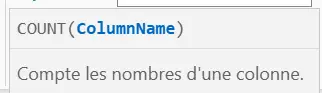
La fonction COUNT prend un seul paramètre : la colonne à analyser. Voici les détails :
- Colonne : il s’agit généralement d’une colonne contenant des valeurs numériques. Pour compter du texte, utilisez plutôt COUNTA.
La valeur de retour de la fonction COUNT est un nombre entier. Ce nombre représente le total des valeurs non nulles dans la colonne spécifiée. Il est important de noter que :
- Les cellules vides ne sont pas comptées.
- Les valeurs en texte et les erreurs ne sont pas prises en compte non plus.
Comment utiliser COUNT dans Power BI ?
Pour utiliser la fonction COUNT dans Power BI, le plus simple est de créer une mesure.
- Ouvrez votre rapport dans Power BI Desktop.
- Dans le volet Données, sélectionnez la table qui contient la colonne à analyser.
- Cliquez sur Nouvelle mesure dans le ruban.
- Saisissez la formule suivante :
Nombre de ventes = COUNT(Ventes[Montant])- Appuyez sur Entrée pour valider la mesure.
- Ajoutez ensuite cette mesure dans une carte, un tableau ou un autre visuel.
Pour mettre en valeur le résultat de votre mesure, vous pouvez également apprendre à créer un visuel KPI interactif dans Power BI.
Cette formule compte toutes les valeurs numériques non vides présentes dans la colonne Montant. Le résultat évolue automatiquement selon les filtres appliqués dans le rapport.
Exemple d’utilisation
Imaginons que vous avez une table de ventes avec une colonne appelée Ventes. Pour compter le nombre d’entrées dans cette colonne, vous utiliseriez :
COUNT(Ventes)Cela vous donnera le nombre total de lignes dans la colonne Ventes qui contiennent des valeurs. Notez que la fonction COUNT ignore les valeurs vides.
Cas pratique pour utiliser COUNT
La pratique est indispensable pour maîtriser cette fonction, voici un exemple rapide pour utiliser COUNT dans vos rapports.
Exemple : Compter les ventes dont l’identifiant est renseigné
La fonction COUNT est idéale pour compter le nombre de lignes dans une table. Prenons une table appelée Ventes qui contient les données de ventes de produits.
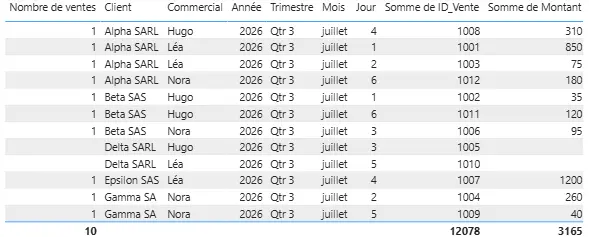
Pour compter le nombre total de ventes, vous pouvez utiliser la formule suivante :
NombreDeVentes = COUNT(Ventes[ID_Vente])Cette formule renvoie le nombre total de lignes dans la colonne ID_Vente. C’est un moyen simple de voir combien de ventes ont été réalisées.
COUNT vs COUNTA, DISTINCTCOUNT, COUNTROWS, COUNTBLANK
Il est important de ne pas confondre COUNT avec d’autres fonctions de comptage comme DISTINCTCOUNT ou COUNTROWS :
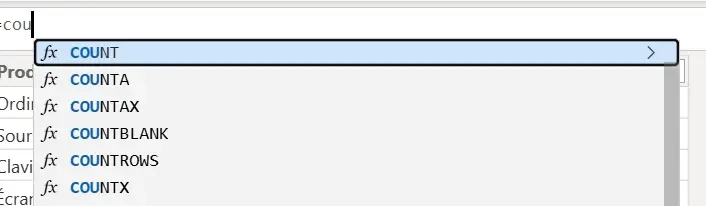
Voici un tableau qui vous aidera à différencier toutes les fonctions :
| Fonction | Utilisation |
|---|---|
COUNT |
Compter les valeurs numériques non vides |
COUNTA |
Compter toutes les valeurs non vides |
COUNTROWS |
Compter les lignes d’une table |
DISTINCTCOUNT |
Compter les valeurs uniques |
COUNTBLANK |
Compter les valeurs vides |
Maintenant que vous connaissez COUNT et ses fonctions complémentaires, il y a quelques bonnes pratiques à connaître. On en parle tout de suite.
Les bonnes pratiques pour utiliser COUNT
Pour vous aider à optimiser vos rapports et à garantir des résultats précis, voici quelques bonnes pratiques que je recommande avec COUNT dans Power BI :
| Thème | Bonne pratique | Pourquoi ? |
|---|---|---|
| Valeurs comptées | Utilisez COUNT pour compter les valeurs numériques non vides d’une colonne. |
Les cellules vides ne sont pas prises en compte. |
| Valeurs uniques | Utilisez DISTINCTCOUNT pour compter les valeurs différentes. |
Cette fonction ignore les doublons. |
| Comptage complexe | Utilisez COUNTROWS avec une table filtrée. |
Vous pouvez compter les lignes selon des critères précis. |
| Grandes tables | Évitez les calculs inutilement complexes sur des colonnes volumineuses. | Un modèle bien structuré améliore les performances. |
| Filtres | Utilisez les filtres et les segments pour modifier le contexte du calcul. | La mesure s’adapte automatiquement aux données affichées. |
| Type de calcul | Privilégiez une mesure pour obtenir un résultat dynamique. | Elle est recalculée selon les filtres appliqués. |
| Documentation | Consultez la documentation officielle de Microsoft en cas de doute. | Vous pourrez vérifier la syntaxe et les limites de la fonction. |
Avant de créer vos mesures DAX, vérifiez que vos données sont propres et correctement structurées. Pour cela, découvrez comment utiliser Power Query dans Power BI.
Envie d’aller plus loin sur Power BI ?
Voici quelques ressources que je recommande toujours aux apprenants pour continuer à progresser sur les fonctions Power BI.
Formation gratuite : leçon sur DAX
Le site NeoBI Formation vous aide à apprendre Power BI gratuitement. Une formation gratuite sur le logiciel est d’ailleurs présente.
La leçon 4 de la formation est consacrée au langage DAX, ce qui vous permettra d’aller au-delà de COUNT.
Apprendre DAX & COUNT avec un expert
Vous souhaitez approfondir vos connaissances sur Power BI avec un expert ? Je suis Augustin LAMBERT, et je forme notamment à Paris et à distance.
Avec Morpheus Formation, vous pouvez suivre des formations sur mesure, à distance ou en présentiel, avec des formateurs experts, et certifiés TOSA Power BI.
Morpheus Formation est un organisme de formation sur Power BI & Excel fondé par Nicolas PARENT, et Sacha LETULLIER en 2021. Aujourd’hui c’est une référence pour apprendre Power BI rapidement dans son métier.
Si vous voulez rejoindre les 18 000 apprenants déjà formés, cliquez ci-dessous :
Morpheus Formation propose aussi des programmes en présentiel en France, où vous pourrez aborder la fonction COUNT en profondeur :
- Formation Power BI TOSA à Rennes
- Formation Power BI financement OPCO à Montpellier
- Formation Power BI sur-mesure à Lille
- Formation Power BI certifiante à Nice
- Formation BI à Bordeaux cerfiante TOSA ou ENI
Peu importe votre localisation en France, Morpheus pourra intervenir.