Votre site référence pour maîtriser Power BI proposé Morpheus Formation,


Comprendre la fonction SELECTEDVALUE dans Power BI

Résumer cet article avec :


Comment afficher dans Power BI la valeur choisie dans un segment ?
Grâce à la fonction DAX SELECTEDVALUE.
Cette fonction permet de récupérer la valeur d’une colonne lorsque le contexte de filtre ne contient qu’une seule valeur distincte. Vous pouvez ensuite l’afficher dans une carte, un titre ou un message dynamique.
Je vous montre tout de suite, dans cet article, comment l’utiliser et comment comprendre sa syntaxe. On démarre !
Qu’est-ce que la fonction SELECTEDVALUE ?
La fonction SELECTEDVALUE permet de récupérer la valeur d’une colonne lorsque le contexte de filtre contient une seule valeur distincte. Si le contexte contient zéro ou plusieurs valeurs distinctes, elle renvoie un résultat alternatif défini dans la formule. Si aucun résultat alternatif n’est indiqué, elle renvoie BLANK().
Elle est particulièrement utile lorsque vous travaillez avec des filtres et des segments de données.
En termes simples, SELECTEDVALUE renvoie la valeur d’une colonne lorsqu’une seule valeur distincte reste visible dans le contexte de filtre. Si aucune valeur distincte ou plusieurs valeurs distinctes sont présentes, elle renvoie le résultat alternatif indiqué dans la formule.
En parlant de DAX, sachez que si vous voulez en apprendre plus, on vous a créé un article dédié à l’apprentissage de DAX dans Power BI.
Syntaxe de SELECTEDVALUE
La syntaxe de la fonction est la suivante :
SELECTEDVALUE(Table[Colonne], RésultatAlternatif)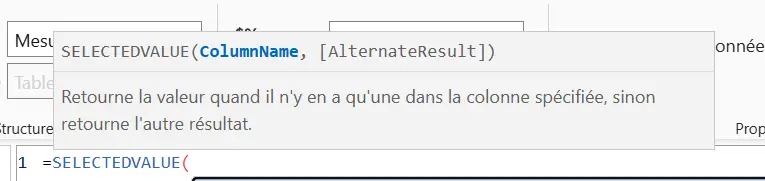
Voici les paramètres :
La fonction SELECTEDVALUE retourne :
- La valeur unique si une seule valeur est sélectionnée.
- La ValeurParDefaut si aucune valeur ou plusieurs valeurs sont sélectionnées.
Par exemple, si une colonne contient les valeurs « Rouge », « Bleu » et « Vert » et que le contexte de filtre ne laisse visible que « Rouge » :
- SELECTEDVALUE renvoie « Rouge ».
Si « Rouge » et « Bleu » restent visibles :
- la fonction renvoie le résultat alternatif.
Si aucun résultat alternatif n’a été défini, elle renvoie BLANK().
Comment utiliser SELECTEDVALUE ?
Le meilleur moyen d’utiliser correctement cette fonction, c’est de mettre la théorie en pratique. Commençons par l’exemple basique.
Exemple d’utilisation
Imaginons que vous ayez une colonne appelée Catégorie dans votre modèle de données. Si vous voulez récupérer la catégorie sélectionnée par l’utilisateur, vous pouvez utiliser :
Catégorie sélectionnée =
SELECTEDVALUE(
    'Produits'[Catégorie],
    "Aucune catégorie unique"
)
Dans cet exemple, si le contexte de filtre contient une seule catégorie distincte, son nom est affiché. Si le contexte contient zéro ou plusieurs catégories distinctes, le message « Aucune catégorie unique » apparaît.
Cette fonction est très utile pour créer des mesures et des visualisations interactives, rendant vos rapports plus dynamiques et personnalisés.
Afficher le produit sélectionné dans une carte
Imaginons que vous ayez un rapport sur les ventes. Vous souhaitez afficher le nom du produit sélectionné par l’utilisateur. Voici comment utiliser SELECTEDVALUE :
Nom du produit sélectionné =
SELECTEDVALUE(
    'Produits'[Nom],
    "Aucun produit unique"
)
Placez cette mesure dans une carte. Si le contexte de filtre contient un seul nom de produit, la carte affiche ce nom. Si aucun produit unique ne peut être déterminé, elle affiche « Aucun produit unique ».
Utiliser SELECTEDVALUE avec IF
La fonction SELECTEDVALUE se combine très bien avec IF.
Récupérer un prix unique
Vous pouvez utiliser SELECTEDVALUE pour afficher un prix lorsqu’un seul prix distinct est présent dans le contexte de filtre. Voici un exemple :
Prix unique =
SELECTEDVALUE(
    'Produits'[Prix]
)
Dans cet exemple, SELECTEDVALUE renvoie le prix lorsqu’un seul prix distinct est présent dans le contexte de filtre. Si zéro ou plusieurs prix distincts sont présents, la mesure renvoie BLANK().
Attention : cette formule ne garantit pas qu’un seul produit est sélectionné. Plusieurs produits peuvent partager le même prix.
Exemple avec IF
Vous pouvez également utiliser SELECTEDVALUE avec des calculs conditionnels. Par exemple :
Message prix =
VAR PrixUnique =
    SELECTEDVALUE('Produits'[Prix])
RETURN
    IF(
        ISBLANK(PrixUnique),
        "Sélectionnez un seul produit",
        IF(
            PrixUnique > 100,
            "Produit cher",
            "Produit abordable"
        )
    )
Cette mesure vérifie d’abord qu’un prix unique est disponible. Elle affiche ensuite « Produit cher » lorsque ce prix dépasse 100, et « Produit abordable » dans le cas contraire. Si aucun prix unique ne peut être déterminé, elle invite l’utilisateur à sélectionner un seul produit.
À retenir
SELECTEDVALUE ne vérifie pas uniquement les choix effectués dans un segment. La fonction analyse l’ensemble du contexte de filtre du visuel : segments, filtres de page, filtres de rapport, interactions entre visuels et filtres provenant des relations du modèle.
Envie d’aller plus loin ?
Pour celles et ceux qui souhaitent apprendre encore plus sur Power BI, vous pouvez vous orienter vers une formation dédiée. Et devinez quoi ? Nous avons la solution pour vous !
Découvrez maintenant l’offre de formation Power BI en France de Morpheus Formation, dans plusieurs régions, à distance comme en présentiel.
Ayez bien à l’esprit que cette formation développe des compétences en fonction de vos besoins, aucun niveau ne vous sera requis ! Le test de niveau Power BI de Morpheus Formation pourra cependant bien vous aider pour savoir quel programme sera le plus adapté.
Et si une formation en présentiel en particulier vous intéresse, sachez que nous formons sur Power BI à Marseille, à Paris et même à Lille.