Votre site référence pour maîtriser Power BI proposé Morpheus Formation,


Comprendre RANKX() dans Power BI

Résumer cet article avec :


Vous cherchez à améliorer vos analyses de données dans Power BI ? La fonction RANKX() pourrait bien être la clé. Elle permet de classer facilement des valeurs, et ainsi, de dégager des insights pertinents.
Que ce soit pour évaluer la performance des vendeurs ou pour identifier les produits les plus populaires, RANKX() s’avère extrêmement utile. Dans cet article, nous allons explorer en profondeur cette fonction, sa syntaxe et ses applications concrètes.
Préparez-vous à transformer vos rapports :
Qu’est-ce que RANKX() ?
La fonction RANKX() permet de déterminer le rang d’une valeur par rapport aux autres valeurs dans une colonne ou une mesure. Elle est souvent utilisée pour créer des classements, par exemple, pour afficher les meilleurs vendeurs, les produits les plus populaires, ou d’autres métriques.

Son objectif ? La fonction RANKX() permet d’attribuer un rang à une valeur au sein d’un ensemble de données, en se basant sur une mesure définie.
Elle est couramment utilisée pour analyser et comparer des performances, comme des ventes par produit ou par vendeur.
La syntaxe de RANKX() est simple. Voici la structure de base :
Syntaxe de RANKX()
La fonction RANKX() s’écrit sous la forme suivante :
- Si vous utilisez Power BI en français :
RANKX(table, expression, [valeur], [ordre], [ties])
- Si vous utilisez Power BI en anglais :
RANKX(<table>, <expression>[, <value>[, <order>[, <ties>]]])
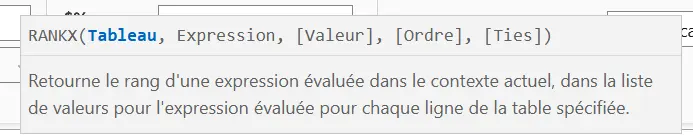
Vous savez l’écrire, ok. Mais savez-vous à quoi correspond chaque partie de la syntaxe ? Je vous montre ça de plus près.
Décomposition de la syntaxe
Voici comment se décompose la fonction RANKX() :
| Paramètre | Optionnel ? | Description |
|---|---|---|
| table | Non | Table ou liste d’éléments à parcourir pour établir le classement. Par exemple : les vendeurs, les produits ou les clients. |
| expression | Non | Mesure ou colonne utilisée pour calculer le classement. Par exemple : le chiffre d’affaires, la marge ou le nombre de ventes. |
| value / valeur | Oui | Valeur précise à comparer dans le classement. Si elle est absente, Power BI utilise l’expression dans le contexte actuel. |
| order / ordre | Oui | Définit le sens du classement : DESC ou 0 pour décroissant, ASC ou 1 pour croissant. |
| ties | Oui | Définit la gestion des égalités : Skip saute des rangs après une égalité, Dense ne saute aucun rang. |
Paramètres de RANKX()
Et voici les paramètres à connaître, notamment pour valeur, ordre, et gestion_égalités :
- table : table contenant les données à évaluer.
- expression : colonne ou mesure utilisée pour calculer le rang.
- valeur (optionnel) : valeur précise à classer ; si elle est absente, toutes les valeurs sont prises en compte.
- ordre / order (optionnel) :
0→ classement décroissant1→ classement croissant
- gestion_égalités / ties (optionnel) :
0→ même rang pour les valeurs identiques, avec saut des rangs suivants1→ classement dense, sans saut de rang
Valeur de retour de RANKX()
La fonction RANKX() renvoie un nombre entier correspondant au rang d’une valeur par rapport aux autres valeurs de la colonne ou de la mesure évaluée.
Types de valeurs retournées
À savoir :
- Le rang commence à 1 pour la valeur la plus élevée (ou la plus faible selon l’ordre choisi).
- Les valeurs identiques reçoivent le même rang.
- En mode standard, les rangs suivants sont sautés.
- En mode Dense, les rangs sont attribués de manière continue.
Vous avez compris comment fonctionne RANKX() ? La meilleure manière de le savoir est de vous tester dessus. On passe au cas pratique.
Cas pratique : exemple et utilisation de RANKX() dans Power BI
Voici un cas pratique qui vous montre comment utiliser RANKX() :
Table des ventes :
- Produit A : 300
- Produit B : 500
- Produit C : 500
- Produit D : 200
Formule utilisée :
Rang_Ventes = RANKX(ALL(Produits[Produit]), Produits[Ventes], , DESC, DENSE)
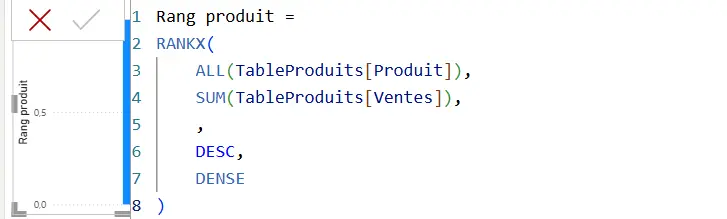
Résultat du classement :
- Produit B : 1
- Produit C : 1
- Produit A : 3
- Produit D : 4
La fonction RANKX() s’utilise très bien avec ALL(), SUM() ou encore CALCULATE(), dans vos bases de données produits, vendeurs.
Exemple 1 : classement des vendeurs
Données :
- Alice : 1500
- Bob : 2000
- Charlie : 1000
Formule :
RANKX(ALL(Ventes[Vendeur]), SUM(Ventes[Montant]))
Résultat :
- Bob : 1
- Alice : 2
- Charlie : 3
Exemple 2 : classement des produits
Pour classer les produits selon leurs ventes totales :
RANKX(ALL(Produits[Produit]), SUM(Produits[Ventes]))
Cette approche permet d’identifier rapidement les produits les plus performants.
Exemple 3 : avec options
Formule :
RANKX(ALL(‘Ventes'[Produit]), SUM(‘Ventes'[Montant]), , DESC, DENSE)
Explication :
ALL('Ventes'[Produit])supprime les filtres sur les produits.SUM('Ventes'[Montant])calcule le total des ventes.DESCapplique un classement décroissant.DENSEévite les sauts de rang.
Fonctionnement de RANKX()
RANKX() fonctionne de la manière suivante :
- La fonction reçoit une table en entrée.
- Elle évalue les valeurs définies par l’expression.
- Elle renvoie un rang en fonction de l’ordre spécifié.
Points à prendre en compte
Vous devez cependant prendre en considération :
- Le contexte de filtre : RANKX() respecte les filtres actifs, sauf s’ils sont supprimés (par exemple avec
ALL). - La gestion des égalités : les valeurs identiques partagent le même rang.
- Le choix de l’ordre : ascendant ou descendant selon l’analyse souhaitée.
Aller plus loin avec DAX et Power BI
La fonction RANKX() est maintenant à portée de main, mais maîtrisez-vous vraiment le langage DAX ?
Pour aller plus loin, je vous recommande de vous former gratuitement au langage DAX avec NeoBI Formation, vous verrez RANKX() mais aussi d’autres fonctions mathématiques de Power BI.
Et si votre objectif ne se limite pas à DAX, alors c’est d’une formation Power BI que vous avez besoin.

Sur NeoBI Formation, vous pouvez déjà suivre la formation gratuite, en ligne, qui est composée de 8 vidéos, déclinées en PDF. Vous y voyez :
- Le langage DAX
- Comment publier un rapport
- La maîtrise de l’interface
- Power Query
- Et encore d’autres fonctionnalités
La formation Power BI 2.0
Pour tirer le plein potentiel de Power BI c’est d’un accompagnement sur mesure avec un expert dont vous avez besoin.
Morpheus Formation est un organisme certifié Qualiopi, et noté 5/5 sur Google. Les formations se font en direct, avec un formateur, sur vos propres fichiers et selon vos besoins.

Et si vous avez besoin d’aide sur vos fichiers, contactez-nous. Nos consultants Power BI se feront une joie de vous aider.