Votre site référence pour maîtriser Power BI proposé Morpheus Formation,


Tutoriel : utiliser la fonction SUMX() en DAX

Résumer cet article avec :


Vous cherchez à maximiser vos analyses de données dans Power BI ? La fonction SUMX() pourrait bien être votre meilleur allié. Cette fonction DAX permet d’effectuer des calculs avancés en évaluant des expressions ligne par ligne, offrant ainsi une flexibilité inégalée.
Je suis Augustin Lambert, formateur chez Morpheus Formation, et j’utilise Power BI au quotidien. Dans ce tutoriel, vous allez apprendre à utiliser SUMX dans Power BI pour créer une mesure de chiffre d’affaires à partir d’une quantité et d’un prix unitaire.
L’objectif est simple : comprendre quand utiliser SUMX, écrire la formule DAX, puis afficher le résultat dans un visuel Power BI.
Qu’est-ce que la fonction SUMX() en DAX ?
La fonction SUMX() est une fonction DAX très puissante utilisée dans Microsoft Power BI. Elle permet de faire des calculs de manière itérative sur une table et de sommer les résultats. Contrairement à la fonction SUM(), qui additionne simplement des valeurs, SUMX() évalue une expression pour chaque ligne d’une table avant de faire la somme.
Voici comment elle fonctionne :
- Table : Vous devez spécifier une table sur laquelle effectuer le calcul.
- Expression : Vous devez donner une expression qui sera évaluée pour chaque ligne de la table.
La syntaxe de SUMX() est la suivante :
SUMX()Par exemple, imaginez que vous avez une table de ventes avec deux colonnes : Quantité et PrixUnitaire. Vous pouvez utiliser SUMX() pour calculer le total des ventes :
SUMX(Ventes, Ventes[Quantité] * Ventes[PrixUnitaire])
Dans cet exemple, pour chaque ligne de la table Ventes, DAX multiplie la Quantité par le PrixUnitaire, puis additionne ces résultats pour obtenir le total des ventes.
Syntaxe et utilisation de la fonction SUMX()
Pour utiliser correctement cette fonction DAX, il faut savoir l’écrire. On explore ça ensemble.
Paramètres de la fonction
La fonction SUMX() est utilisée pour effectuer des calculs dans Power BI. Sa syntaxe est la suivante :
Nom de la mesure = SUMX(Table,Expression)Voici les deux paramètres :
- tableau : c’est la table ou la liste de données sur laquelle vous souhaitez effectuer le calcul.
- expression : c’est l’expression DAX que vous voulez évaluer pour chaque ligne du tableau.
Valeur de retour
La fonction SUMX() renvoie un résultat numérique. Ce résultat est la somme des valeurs calculées par l’expression pour chaque ligne du tableau.
Par exemple, si vous avez une table de ventes avec des colonnes pour le prix et la quantité, vous pouvez utiliser SUMX() pour calculer le total des ventes :
SUMX(Ventes, Ventes[Prix] * Ventes[Quantité])Dans cet exemple, la fonction multiplie le prix par la quantité pour chaque ligne, puis additionne tous les résultats pour donner le total des ventes.
Cas pratique : utiliser SUMX dans Power BI
Dans ce cas pratique, nous allons utiliser SUMX() pour calculer un chiffre d’affaires total dans Power BI.
L’objectif est d’obtenir ce résultat :
Chiffre d'affaires = Quantité × PrixUnitaireLe problème, c’est que ce calcul doit être fait pour chaque ligne de vente avant d’être additionné. C’est exactement le rôle de SUMX().
Étape 1 : importer le fichier Excel
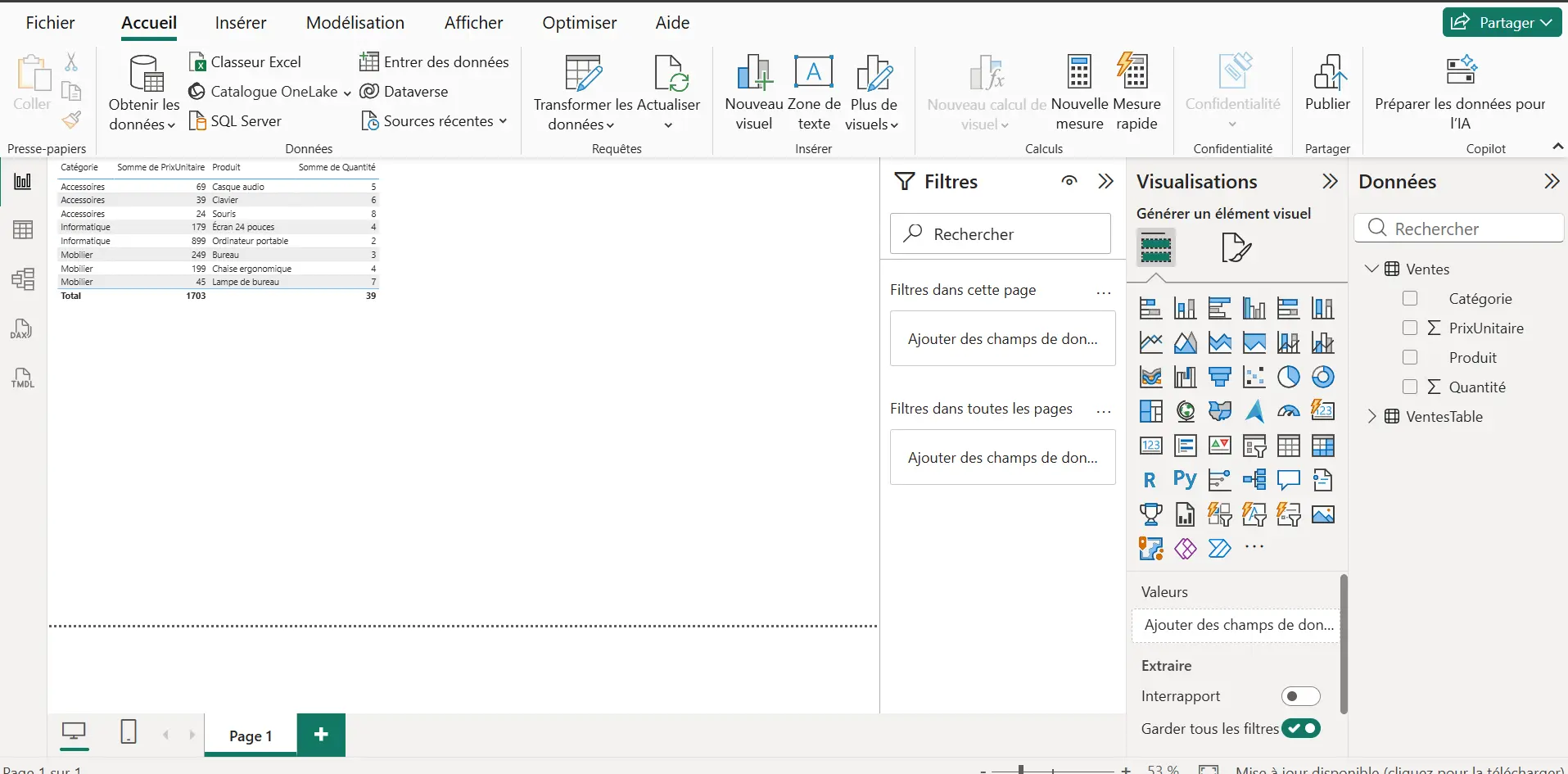
Ouvrez Power BI Desktop, puis cliquez sur Obtenir les données.
Sélectionnez Classeur Excel, puis importez le fichier de ventes.
Dans la fenêtre de navigation, cochez la table Ventes, puis cliquez sur Charger.
Une fois les données importées, vous devez retrouver les colonnes suivantes :
- Produit
- Catégorie
- Quantité
- PrixUnitaire
Étape 2 : créer la mesure SUMX
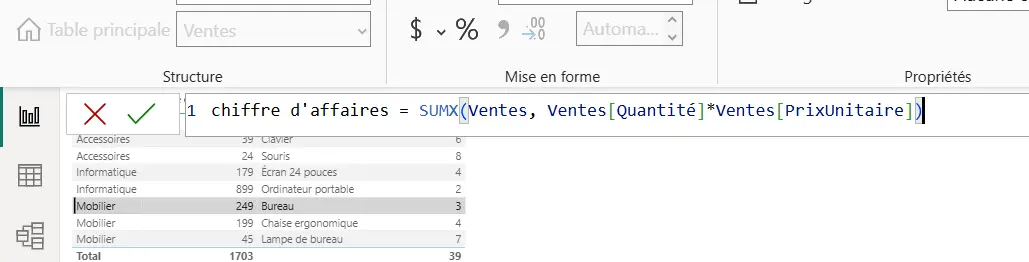
Dans le panneau des données, cliquez sur la table Ventes.
Cliquez ensuite sur Nouvelle mesure, puis écrivez la formule suivante :
Chiffre d'affaires = SUMX(Ventes,Ventes[Quantité] * Ventes[PrixUnitaire])Cette mesure demande à Power BI de multiplier la quantité par le prix unitaire pour chaque ligne, puis d’additionner tous les résultats.
Étape 3 : afficher le résultat
Ajoutez un visuel Carte dans votre rapport.
Glissez la mesure Chiffre d’affaires dans ce visuel.
Power BI affiche maintenant le chiffre d’affaires total calculé avec SUMX().

Étape 4 : vérifier le résultat par catégorie
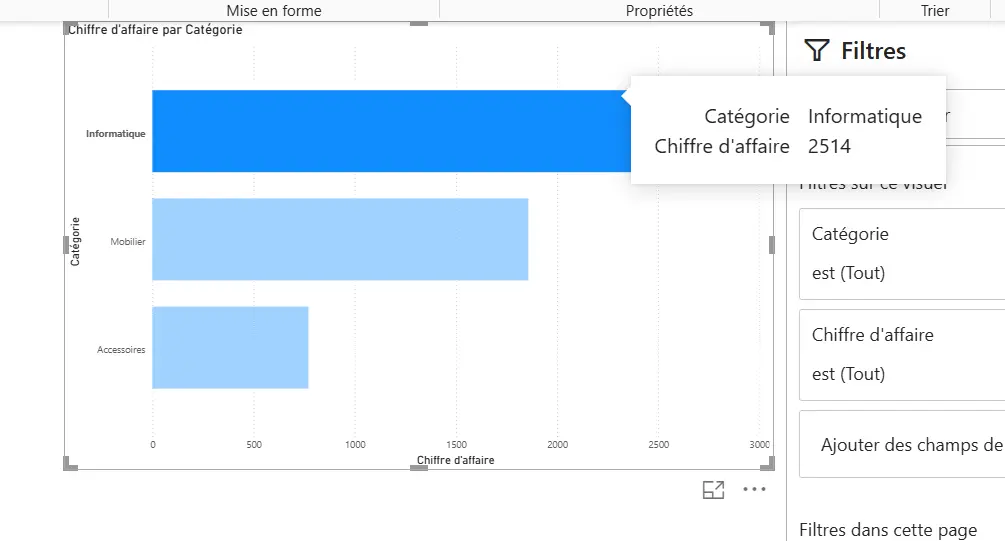
Pour rendre le résultat plus lisible, ajoutez un graphique en colonnes.
Placez :
- Catégorie dans l’axe ;
- Chiffre d’affaires dans les valeurs.
Vous obtenez alors le chiffre d’affaires par catégorie de produits.
Dans notre exemple, la catégorie Informatique génère le chiffre d’affaires le plus élevé, suivie de Mobilier, puis Accessoires.
Résultat obtenu
Grâce à SUMX(), Power BI ne se contente pas d’additionner une colonne.
Il calcule d’abord le chiffre d’affaires de chaque ligne avec :
Quantité × PrixUnitairePuis il additionne tous les résultats pour obtenir le total final.
C’est pour cela que SUMX() est indispensable dès qu’un total dépend d’un calcul ligne par ligne.
Mon conseil : dès que votre mesure ressemble à une opération du type prix × quantité, montant – remise ou coût × volume, pensez à SUMX(). C’est souvent le signe qu’un calcul doit être fait ligne par ligne avant d’obtenir le total.
Quand utiliser SUMX() plutôt que SUM() ?
Vous avez peut-être déjà entendu parler de SUM(), la fonction qui ressemble à SUMX(). Elles sont toutes les deux essentielles, mais s’utilisent dans un contexte différent.
Comprendre quand utiliser SUM() ou SUMX() permet surtout de choisir la bonne fonction selon le type de calcul à faire.
Différences clés entre SUMX() et SUM()
Voici les principales différences à considérer :
- SUM() : additionne directement les valeurs d’une colonne. Elle est simple et rapide.
- SUMX() : évalue une expression pour chaque ligne d’une table. Elle est plus flexible et permet d’effectuer des calculs complexes.

Total quantité = SUM(Ventes[Quantité])Chiffre d'affaires = SUMX(Ventes,Ventes[Quantité] * Ventes[PrixUnitaire])Quand choisir SUMX()
Utilisez SUMX() dans les situations suivantes :
- Lorsque vous devez effectuer des calculs basés sur des lignes individuelles.
- Quand les valeurs à additionner dépendent d’autres calculs.
- Si vous travaillez avec des tables filtrées ou des contextes de lignes spécifiques.
Par exemple, si vous devez calculer des ventes totales en tenant compte de remises, SUMX() est le meilleur choix. Voici un exemple simple :
Ventes Totales = SUMX(Ventes, Ventes[Montant] - Ventes[Remise])Dans cet exemple, SUMX() permet d’appliquer la remise à chaque ligne avant de faire la somme.
C’est aussi dans ce type de calcul que l’on peut utiliser la fonction RELATED. Elle permet de récupérer une valeur depuis une table liée, par exemple un prix, une catégorie ou un segment produit, directement dans une expression DAX utilisée avec SUMX().
Pour les différencier
En résumé, utilisez SUM() pour des calculs simples sur une colonne. Préférez SUMX() pour des calculs plus complexes nécessitant une évaluation par ligne. Choisir la bonne fonction permet d’éviter les erreurs de calcul et de rendre vos mesures plus faciles à comprendre.
| Besoin | Fonction à utiliser | Exemple |
|---|---|---|
| Additionner une seule colonne | SUM() | SUM(Ventes[Montant]) |
| Multiplier deux colonnes puis additionner | SUMX() | SUMX(Ventes, Ventes[Quantité] * Ventes[Prix]) |
| Additionner après application d’une remise ligne par ligne | SUMX() | SUMX(Ventes, Ventes[Montant] - Ventes[Remise]) |
| Faire une somme simple et rapide | SUM() | SUM(Ventes[Quantité]) |
Pourquoi vous devez utiliser SUMX() dans vos rapports
SUMX() devient utile dès que vos rapports Power BI doivent afficher des totaux calculés, et pas seulement des sommes simples.
Elle permet notamment de créer des indicateurs plus fiables, comme un chiffre d’affaires après remise, une marge par produit, un montant filtré selon une condition ou un total basé sur une table liée.
Son intérêt est surtout visible dans les rapports métiers : elle évite les totaux faux lorsque le calcul doit être fait au bon niveau de détail avant d’être additionné.
En pratique, SUMX() vous aide à construire des mesures plus précises, plus adaptées à vos données et plus proches de la réalité business.
Conclusion sur la fonction SUMX() en DAX
La fonction SUMX() est utile dès qu’un simple total ne suffit pas.
Elle permet de faire un calcul ligne par ligne, comme Quantité × PrixUnitaire, puis d’additionner les résultats. C’est ce qui la rend indispensable pour créer des mesures plus précises dans Power BI, notamment pour calculer un chiffre d’affaires, une marge, une remise ou tout autre indicateur basé sur plusieurs colonnes.
À retenir : utilisez SUM() pour additionner une colonne simple, et SUMX() lorsque le total dépend d’un calcul à effectuer avant l’addition.
Vous pouvez maintenant vous former au langage DAX
Pour continuer à progresser, vous pouvez commencer par une formation gratuite sur Power BI. Elle vous permettra de découvrir les fonctions DAX de base et de mieux comprendre comment créer vos premières mesures.

Si vous souhaitez aller plus loin, vous pouvez aussi suivre une formation Power BI certifiante avec un formateur. L’objectif est de travailler sur des cas concrets liés à votre activité, de voir si SUMX() est utile dans vos rapports, et d’apprendre les fonctionnalités Power BI les plus adaptées à vos besoins.