Votre site référence pour maîtriser Power BI proposé Morpheus Formation,


Comment utiliser RELATED dans Power BI ? Guide DAX avec exemples

Résumer cet article avec :


La fonction RELATED dans Power BI est une fonction DAX qui permet de récupérer une valeur depuis une table liée. Elle s’utilise dans une colonne calculée, ou dans une mesure avec une fonction itérative comme SUMX, quand une relation entre les deux tables existe.
Par exemple, si vous avez une table Ventes liée à une table Produits, RELATED permet de récupérer le nom, la catégorie ou le prix du produit directement dans la table des ventes.
Je suis Augustin Lambert, formateur expert sur Power BI chez Morpheus Formation et contrôleur de gestion depuis maintenant 5 ans. J’ai formé des centaines d’apprenants, et chez la plupart d’entre eux, la fonction RELATED, pose toujours un problème. Je vous montre aujourd’hui comment l’utiliser correctement, dans vos fichiers.
✅ À retenir : la fonction RELATED dans Power BI permet de récupérer une valeur depuis une table liée : RELATED(Table[Colonne]). Elle nécessite une relation existante entre les tables et s’utilise surtout dans les colonnes calculées, ou dans des mesures avec une fonction itérative comme SUMX.
Qu’est-ce que la fonction RELATED en DAX ?
Lors de sessions de formation, je remarque souvent que la fonction n’est pas toujours utilisée dans les bonnes situations. Pour rappel, RELATED() en DAX sert à récupérer une valeur d’une colonne située dans une table liée à la table courante via une relation existante.
Elle s’écrit :
RELATED(Table[Colonne])Pour comprendre RELATED, imaginez que vous avez deux tables :
Une table des ventes et une table des produits. Si vous voulez afficher le nom du produit pour chaque vente, RELATED vous permet d’accéder à cette information sans avoir à répéter les données.
Comment fonctionne la fonction RELATED ?
Même si RELATED est simple à écrire, elle demande de bien comprendre le modèle de données. Je le répète souvent en formation : la fonction ne cherche pas une valeur au hasard dans Power BI. Elle suit une relation déjà existante entre deux tables.
Dans la plupart des cas, vous partez d’une table de faits, comme une table Ventes, Commandes ou Transactions, puis vous récupérez une information située dans une table de dimension, comme Produits, Clients ou Calendrier.
Par exemple, si la table Ventes contient une colonne ID_Produit, et que cette colonne est reliée à la table Produits, alors RELATED peut récupérer une information de la table Produits.
Nom Produit = RELATED(Produits[Nom Produit])
Dans cet exemple, Power BI regarde l’ID produit de chaque ligne de la table Ventes, suit la relation avec la table Produits, puis récupère le nom du produit correspondant.
Pour que cela fonctionne, quatre conditions doivent être respectées :
- Les deux tables doivent être reliées dans le modèle Power BI.
- La relation doit permettre de retrouver une seule valeur correspondante.
- La formule doit être écrite dans un contexte de ligne, par exemple dans une colonne calculée.
- La colonne récupérée doit se trouver dans une table liée accessible depuis la table actuelle.
C’est pour cette raison que RELATED est très souvent utilisée dans une colonne calculée. Elle permet d’ajouter une information descriptive à chaque ligne d’une table.
Vous débutez sur Power BI ? Découvrez notre formation gratuite !
Avant de vous lancer dans une formation, pourquoi ne pas découvrir nos ressources gratuites ? Chez NeoBI, on partage volontiers : tutoriels, vidéos pas-à-pas, articles pratiques…
Vous pouvez déjà :
- Comprendre les bases de Power BI
- Visualiser vos premières données
- Tester vos connaissances avec des cas concrets

Où écrire une formule RELATED dans Power BI ?
Dans la majorité des cas, j’écris RELATED dans une colonne calculée.
Dans Power BI Desktop, il faut sélectionner la table dans laquelle ajouter l’information, puis cliquer sur Nouvelle colonne. Par exemple, si je veux ajouter le nom du produit dans la table Ventes, je sélectionne la table Ventes, puis je crée une colonne avec RELATED.

RELATED peut aussi être utilisée dans une mesure, mais généralement avec une fonction itérative comme SUMX, car cette fonction crée un contexte de ligne.
Quand utiliser la fonction RELATED ?
J’utilise RELATED lorsque je veux enrichir une table avec une information située dans une autre table liée.
Le cas le plus fréquent dans Power BI, c’est de partir d’une table de faits, comme Ventes, Commandes ou Transactions, puis d’aller chercher une information dans une table de dimension, comme Produits, Clients, Magasins ou Calendrier.
Voici les situations où RELATED est particulièrement utile :
| Situation | Exemple dans Power BI |
|---|---|
| Ajouter une information produit | Récupérer le nom ou la catégorie d’un produit dans une table de ventes |
| Ajouter une information client | Récupérer le segment ou le nom du client dans une table de commandes |
| Récupérer une valeur de référence | Aller chercher un prix, un coût unitaire ou un taux de commission |
| Créer un calcul métier | Calculer un montant, une marge ou un indicateur ligne par ligne |
| Préparer des visuels plus lisibles | Afficher des noms, catégories ou segments plutôt que des identifiants |
En résumé, RELATED est utile lorsque vous êtes sur une ligne d’une table et que vous voulez récupérer une information unique dans une table liée.
Dans la partie suivante, je vous montre ces cas directement dans Power BI, avec un exemple simple basé sur trois tables : Ventes, Produits et Clients.
Exemples d’utilisation de RELATED dans Power BI
Pour illustrer l’utilisation de RELATED, je vais partir d’un exemple simple dans Power BI avec trois tables :
- une table
Ventes, qui contient les transactions ; - une table
Produits, qui contient les informations sur les produits ; - une table
Clients, qui contient les informations sur les clients.
Vous pouvez reproduire ces exemples dans votre propre fichier Power BI, ou télécharger le fichier du tutoriel si vous souhaitez suivre exactement les mêmes étapes.
Si vous débutez encore sur l’interface, notre tutoriel pour créer votre premier rapport Power BI vous aidera à comprendre où importer les données, créer les relations et construire vos premiers visuels.
Dans mon exemple, la table Ventes contient des identifiants comme ID_Produit et ID_Client. En revanche, elle ne contient pas directement le nom du produit, sa catégorie, son prix unitaire ou le segment du client.
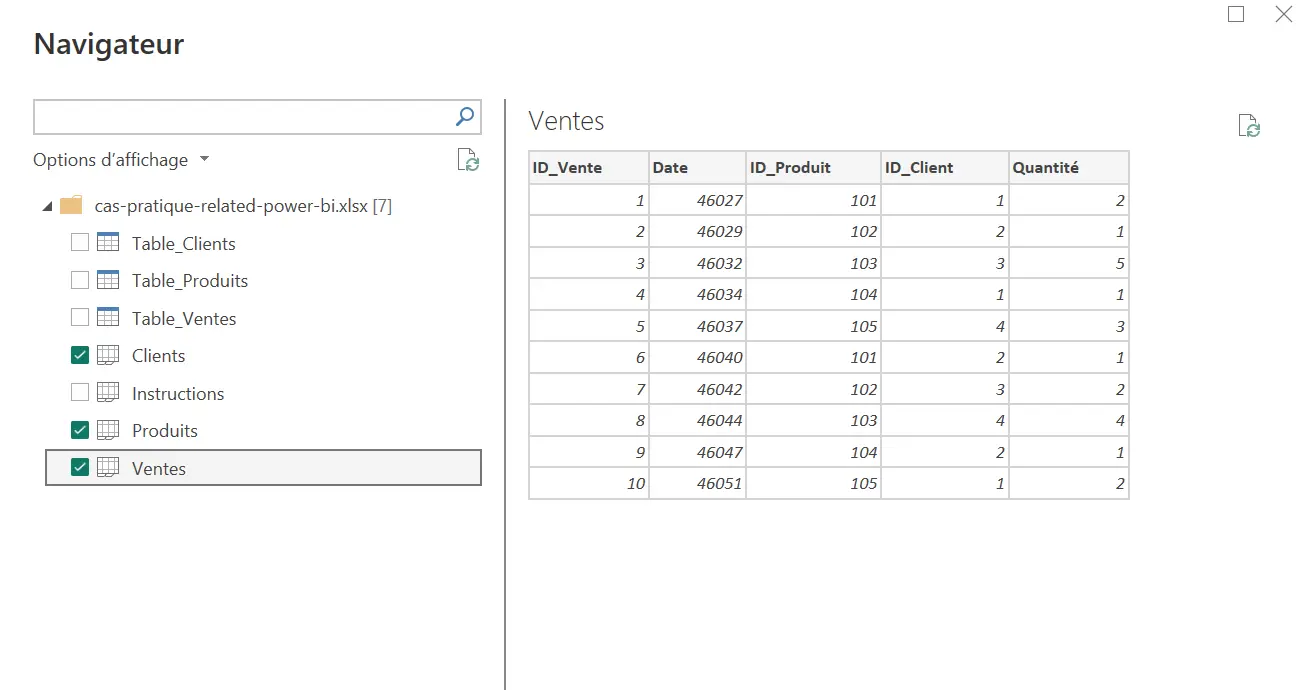
Ces informations sont stockées dans les tables liées. C’est exactement dans ce type de situation que RELATED devient utile.
Préparer le modèle avant d’utiliser RELATED
Avant d’écrire une formule avec RELATED, je vérifie toujours que les relations entre les tables existent dans le modèle Power BI.
Dans mon exemple :
Ventes[ID_Produit]est reliée àProduits[ID_Produit];Ventes[ID_Client]est reliée àClients[ID_Client].
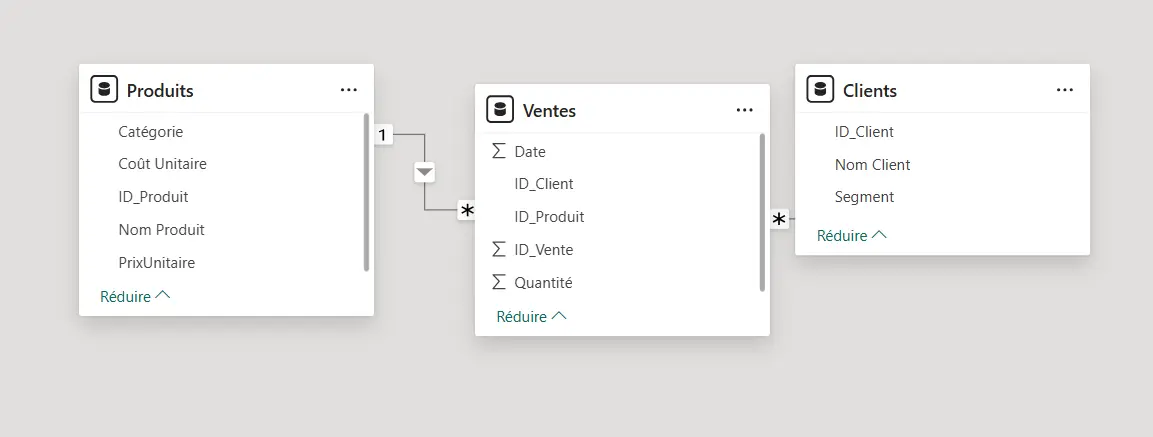
Ces relations sont indispensables. Si les tables ne sont pas reliées, RELATED ne pourra pas récupérer les informations demandées.
Important : Avant d’utiliser DAX, il est souvent utile de préparer vos données avec Power Query dans Power BI pour nettoyer les tables, renommer les colonnes et structurer correctement votre modèle.
Exemple 1 : récupérer le nom du produit
Premier cas simple : je veux afficher le nom du produit dans la table Ventes.
Au départ, la table Ventes contient seulement l’identifiant du produit. Le nom du produit se trouve dans la table Produits.
Je crée donc une nouvelle colonne calculée dans la table Ventes :
Nom Produit = RELATED(Produits[Nom Produit])Power BI lit chaque ligne de la table Ventes, regarde la valeur de ID_Produit, suit la relation avec la table Produits, puis récupère le nom correspondant.
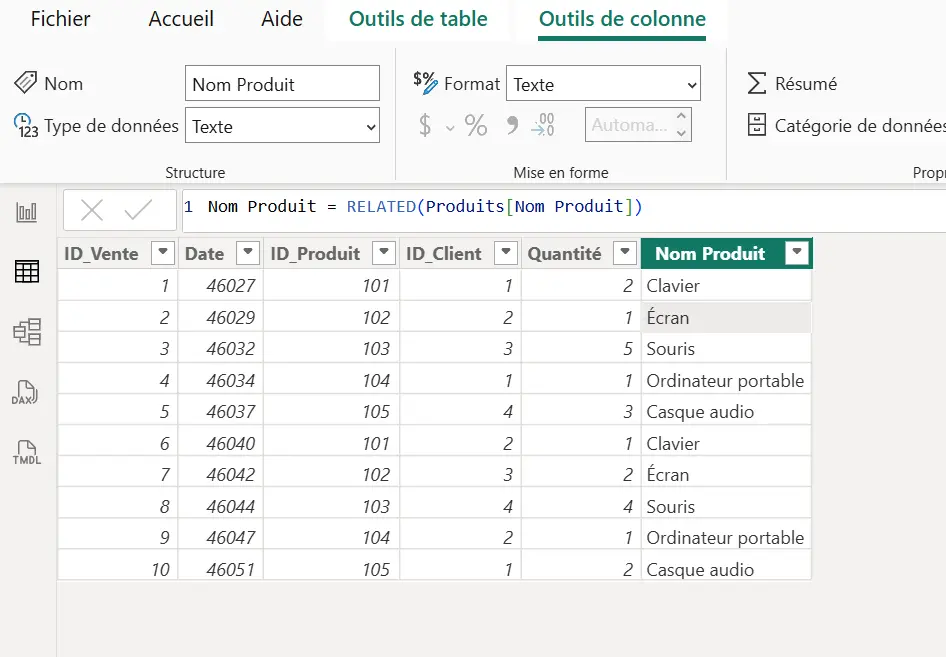
Dans mon exemple, les identifiants produits sont remplacés par des noms plus lisibles comme Clavier, Écran ou Souris.
Exemple 2 : récupérer la catégorie du produit
Je peux utiliser le même principe pour récupérer la catégorie du produit.
Dans la table Ventes, je crée cette colonne calculée :
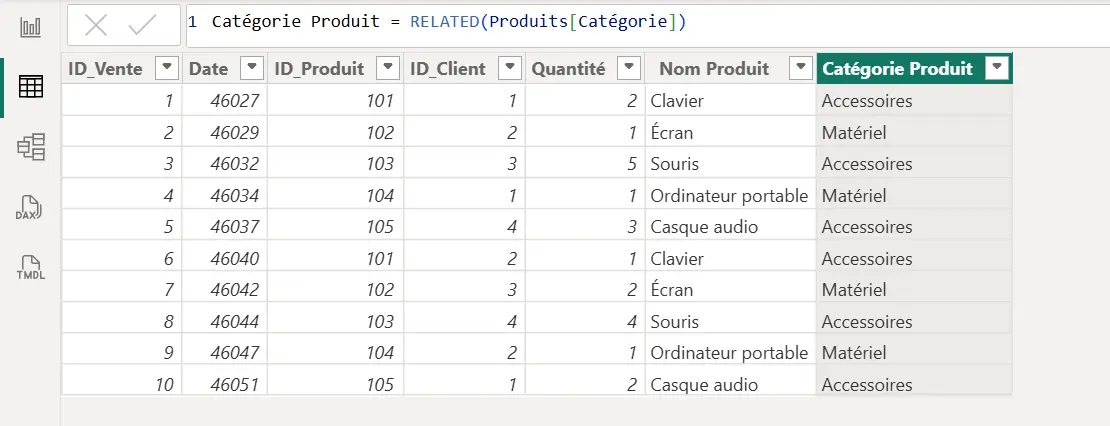
Catégorie Produit = RELATED(Produits[Catégorie])Cette colonne est utile pour analyser les ventes par famille de produits. Par exemple, je peux ensuite comparer les ventes entre les catégories Accessoires et Matériel.
Exemple 3 : récupérer le segment client
La fonction RELATED ne sert pas seulement avec une table produit. Elle fonctionne aussi avec une table client, tant qu’une relation existe dans le modèle.
Dans mon exemple, la table Ventes contient un ID_Client, mais le segment du client se trouve dans la table Clients.
Je crée donc cette colonne calculée :
Segment Client = RELATED(Clients[Segment])Chaque ligne de vente est maintenant associée à un segment client : Particulier, Professionnel ou Grand compte.
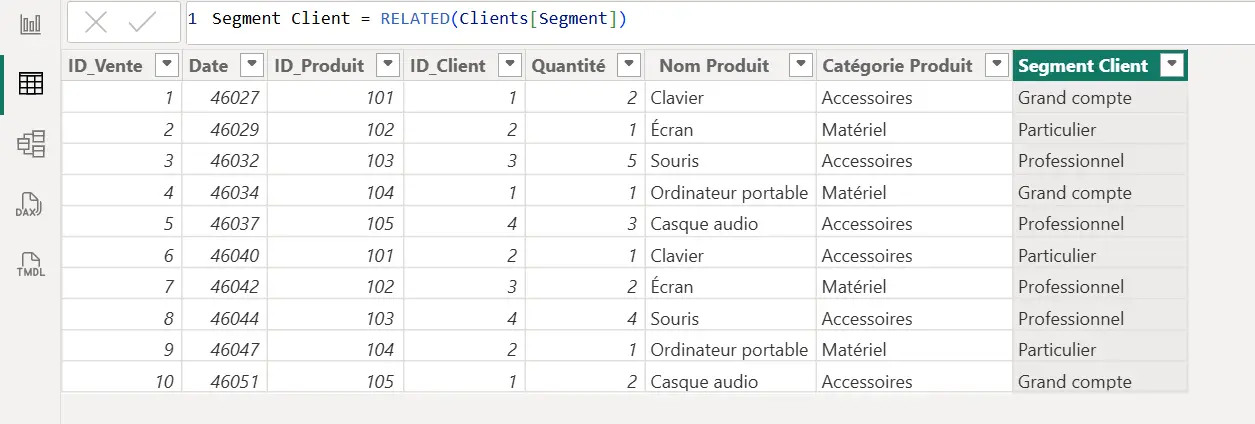
C’est très utile pour analyser les ventes selon le type de client.
Exemple 4 : calculer un montant avec un prix situé dans une table liée
RELATED peut aussi servir dans un calcul.
Dans mon exemple, la quantité vendue se trouve dans la table Ventes, mais le prix unitaire se trouve dans la table Produits.
Je peux donc créer une colonne Montant avec la formule suivante :
Montant = Ventes[Quantité] * RELATED(Produits[PrixUnitaire])Ici, Power BI multiplie la quantité vendue par le prix unitaire du produit correspondant.
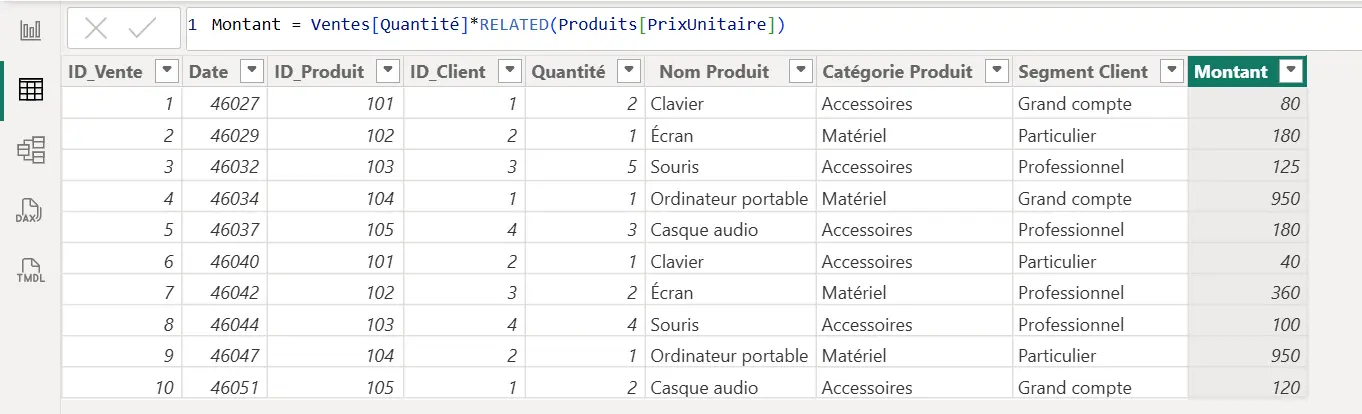
C’est un bon exemple pour comprendre que RELATED ne sert pas uniquement à récupérer du texte. Elle peut aussi récupérer une valeur numérique pour l’utiliser dans un calcul métier.
Avec ces quatre exemples, on voit que RELATED peut servir à deux choses :
- rendre une table plus lisible avec des informations descriptives
- récupérer des valeurs numériques pour construire des calculs
Les erreurs courantes avec la fonction RELATED
Même si la fonction RELATED est simple à écrire, elle peut retourner une erreur si le modèle Power BI ne permet pas de récupérer la valeur demandée.
Dans mes formations, je vois souvent le même problème : la formule DAX semble correcte, mais la relation entre les tables ou le sens d’utilisation de RELATED n’est pas bon.
Erreur 1 : utiliser RELATED dans le mauvais sens
La première erreur fréquente consiste à utiliser RELATED dans le mauvais sens de la relation.
Dans mon exemple, la formule suivante fonctionne lorsqu’elle est écrite dans la table Ventes :
Nom Produit = RELATED(Produits[Nom Produit])Cela fonctionne parce que chaque ligne de vente correspond à un seul produit.
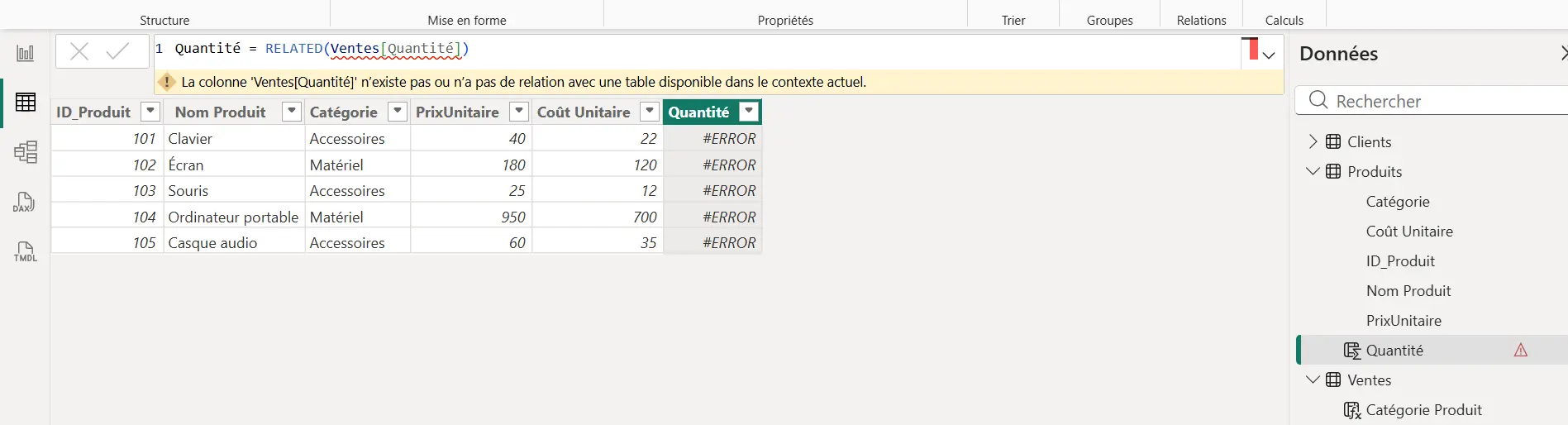
En revanche, si je me place dans la table Produits et que j’essaie de récupérer directement la quantité vendue depuis la table Ventes, la logique n’est plus la même :
Quantité = RELATED(Ventes[Quantité])Cette formule retourne une erreur, car un même produit peut apparaître dans plusieurs lignes de vente. Power BI ne peut donc pas savoir quelle quantité unique récupérer.
Dans ce cas, il ne faut pas utiliser RELATED. Il faut plutôt créer une mesure ou utiliser une fonction capable d’agréger plusieurs lignes de ventes.
Par exemple, pour calculer la quantité totale vendue par produit, on pourrait utiliser une mesure de ce type :
Quantité Totale = SUM(Ventes[Quantité])
Erreur 2 : les tables ne sont pas reliées
La deuxième erreur fréquente vient d’une relation manquante dans le modèle Power BI.
Par exemple, cette formule fonctionne uniquement si la table Ventes est bien reliée à la table Clients :
Segment Client = RELATED(Clients[Segment])
Si la table Clients n’est pas reliée à la table Ventes, Power BI ne sait pas comment passer d’une ligne de vente au client correspondant.
Dans ce cas, le problème ne vient pas forcément de la syntaxe DAX. La formule peut être correcte, mais le modèle de données ne permet pas à RELATED de retrouver la valeur demandée.
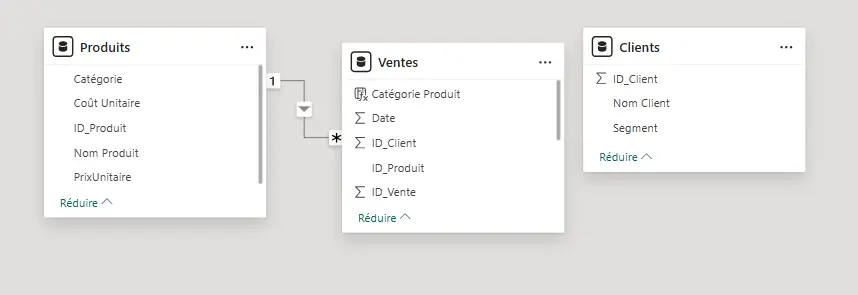
La conséquence est immédiate : si j’essaie quand même de créer une colonne avec RELATED(Clients[Segment]), Power BI retourne une erreur.
Dans mon exemple, la colonne Segment Client affiche #ERROR, car aucune relation ne permet de relier chaque vente à un client.
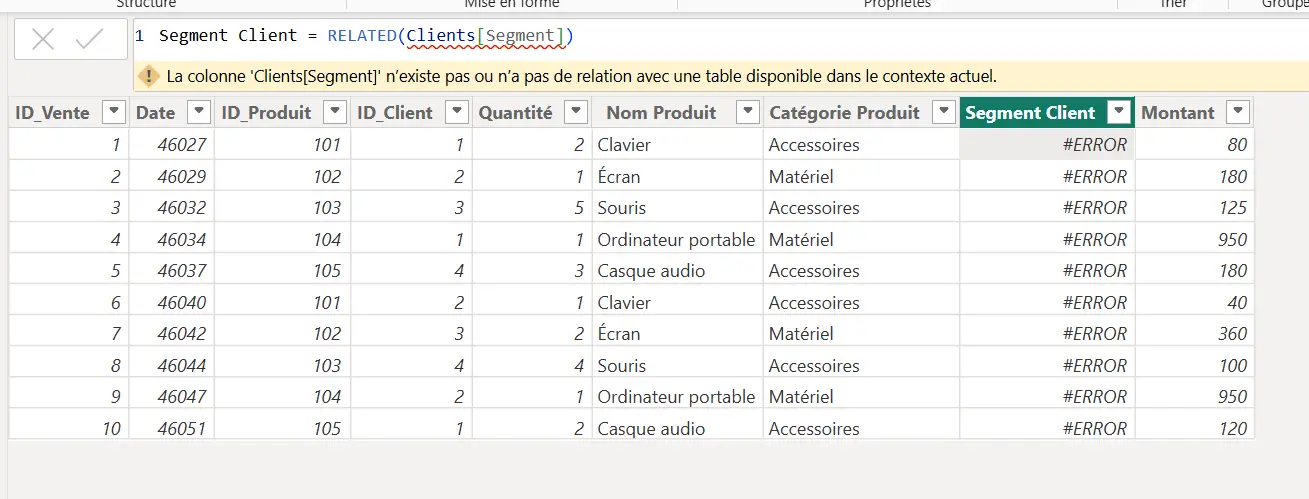
Pour corriger le problème, il faut retourner dans la vue Modèle et créer la relation entre les deux colonnes suivantes :
Ventes[ID_Client] → Clients[ID_Client]
Une fois cette relation créée, la formule peut récupérer le segment du client pour chaque ligne de vente.
Erreur 3 : utiliser RELATED directement dans une mesure
RELATED fonctionne très bien dans une colonne calculée, car Power BI évalue la formule ligne par ligne.
Dans une mesure, ce contexte de ligne n’existe pas toujours. C’est pour cela qu’une formule comme celle-ci peut poser problème :
Prix Produit = RELATED(Produits[PrixUnitaire])Pour utiliser RELATED dans une mesure, il faut généralement passer par une fonction itérative comme SUMX.
Exemple :
Montant Total =
SUMX(
    Ventes,
    Ventes[Quantité] * RELATED(Produits[PrixUnitaire])
)
Ici, SUMX parcourt chaque ligne de la table Ventes. À l’intérieur de cette boucle ligne par ligne, RELATED peut récupérer le prix unitaire du produit correspondant.

Note du formateur : avant d’écrire une formule avec RELATED, vérifiez toujours le modèle de données. Dans la majorité des cas, les erreurs ne viennent pas de la syntaxe, mais d’une relation manquante ou utilisée dans le mauvais sens.
Augustin Lambert
Alternatives à la fonction RELATED dans Power BI
RELATED n’est pas la seule fonction DAX permettant de travailler avec plusieurs tables. Selon le besoin, d’autres fonctions peuvent être plus adaptées.
| Fonction | Sert à quoi ? | Quand l’utiliser ? |
|---|---|---|
| RELATED | Récupérer une valeur depuis une table liée | Quand une relation existe entre les tables, souvent du côté “plusieurs” vers le côté “un” |
| RELATEDTABLE | Récupérer les lignes liées d’une autre table | Quand on part du côté “un” vers le côté “plusieurs” |
| LOOKUPVALUE | Rechercher une valeur selon un ou plusieurs critères | Quand aucune relation directe n’est pratique |
| CALCULATE | Modifier le contexte de filtre | Pour créer des mesures plus avancées |
En pratique, j’utilise RELATED lorsque le modèle de données est bien structuré avec des relations claires. Si je dois récupérer plusieurs lignes liées, je me tourne plutôt vers RELATEDTABLE.
Si je dois faire une recherche ponctuelle sans relation simple, LOOKUPVALUE peut-être plus adapté.
Aller plus loin avec le langage DAX
Vous maîtrisez déjà les bases du langage DAX ? Pour aller plus loin et mieux comprendre les principales fonctions, je vous conseille de consulter notre guide complet sur DAX dans Power BI.
Et si vous voulez vraiment progresser, je vous invite à suivre une formation. Chez NeoBI Formation, on vous propose 2 options :
- Une formation gratuite en ligne : pour voir les bases
- Une formation sur-mesure finançable avec le CPF ou les OPCO pour progresser sur vos propres problématiques