Votre site référence pour maîtriser Power BI proposé Morpheus Formation,


Fonction DAY Power BI : extraire le jour du mois avec DAX

Résumer cet article avec :


La fonction DAY en DAX (Power BI) extrait le jour du mois à partir d’une date et retourne un entier entre 1 et 31. Exemple : pour la date 15/03/2026, DAY() renvoie 15.
Cette fonction du langage DAX sert à créer une colonne « jour du mois », analyser des ventes par jour de commande, repérer des pics d’activité en début ou fin de mois, ou enrichir une table de calendrier Power BI.
Je suis Augustin LAMBERT, expert Power BI certifié PL-300 et formateur chez Morpheus Formation. J’ai accompagné plus de 100 apprenants sur Power BI et j’explore le langage DAX en profondeur. Dans ce tutoriel, je vous propose de découvrir concrètement la fonction DAY, avec des exemples pour la différencier de WEEKDAY, MONTH et YEAR.
Si vous voulez directement tester vos connaissances sur cette fonction, vous pouvez réaliser un petit quiz rapide, cliquez ici pour ici accéder 👇
Comment utiliser la fonction DAY en DAX ?
Syntaxe de la fonction DAY
La syntaxe de la fonction DAY est la suivante :
DAY(<date>)Le paramètre <date> correspond à une date, une colonne contenant des dates ou une expression DAX qui renvoie une date.
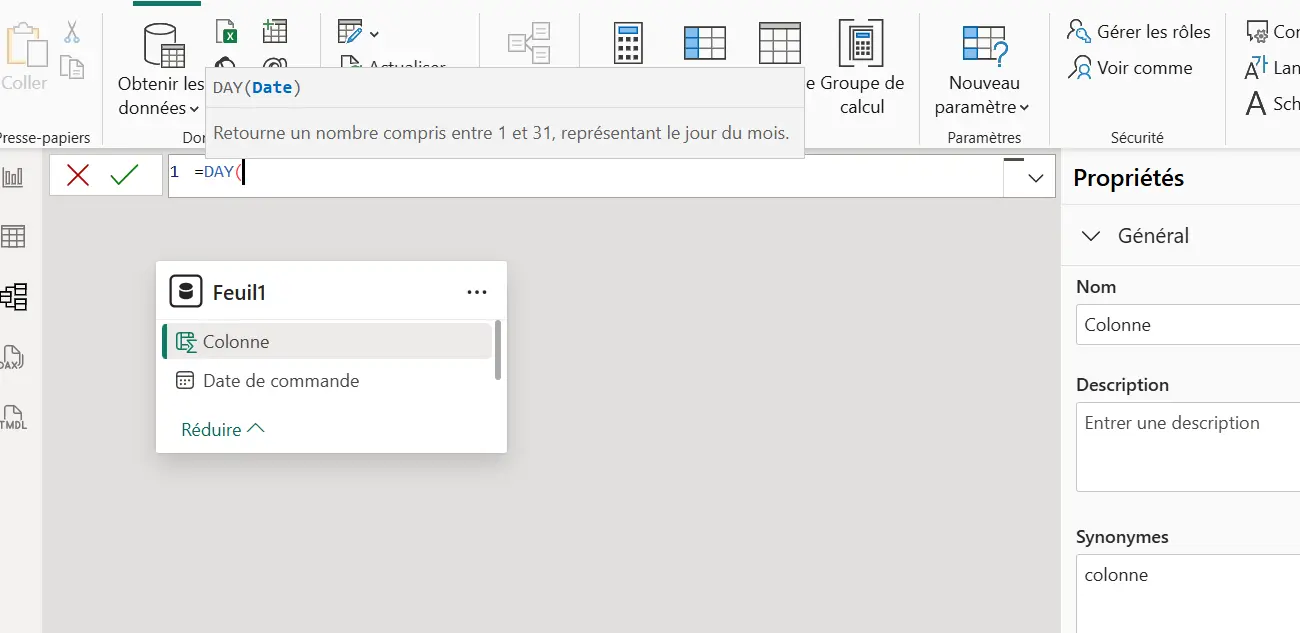
Par exemple :
Jour du mois = DAY('Ventes'[Date commande])Dans cet exemple, Power BI lit chaque valeur de la colonne 'Ventes'[Date commande], puis renvoie uniquement le numéro du jour dans le mois.
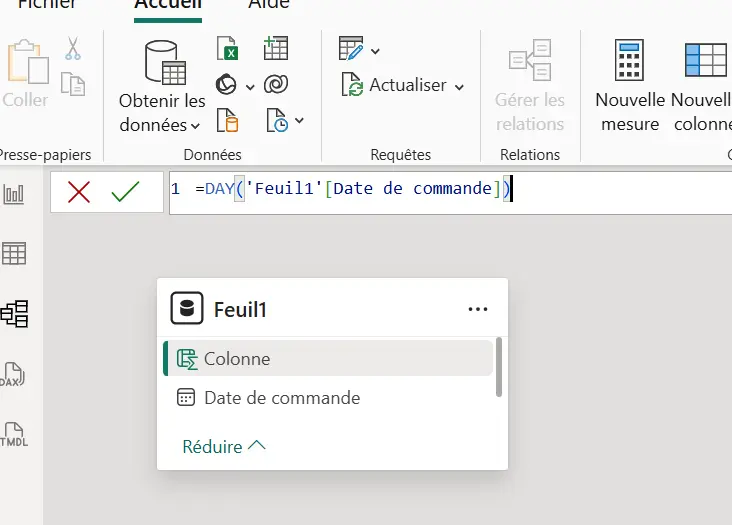
Si la colonne contient la date 15/03/2026, le résultat sera :
15C’est une fonction simple, mais je conseille toujours à mes apprenants de bien vérifier le type de la colonne utilisée avant d’écrire la formule. Si Power BI ne reconnaît pas la colonne comme une date, DAY peut retourner une erreur ou un résultat inattendu.
Si vous n’êtes pas encore à l’aise avec les fonctions, consultez notre guide sur le langage DAX dans Power BI.
Exemple simple avec une colonne de date
Imaginons une table Commandes avec une colonne Date commande.
Pour extraire le jour du mois, vous pouvez créer une colonne calculée avec la formule suivante :
Jour commande = DAY('Commandes'[Date commande])Voici le résultat obtenu :
| Date commande | Jour commande |
|---|---|
| 03/06/2026 | 3 |
| 15/06/2026 | 15 |
| 28/06/2026 | 28 |
Cette nouvelle colonne peut ensuite être utilisée dans un tableau, un graphique ou un segment pour analyser les commandes selon le jour du mois.
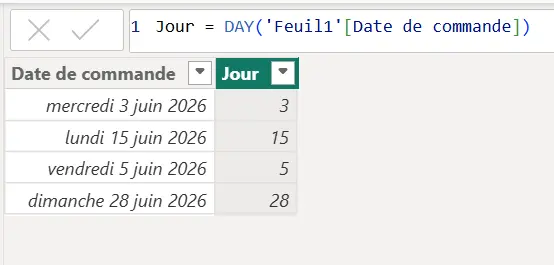
C’est typiquement le genre de colonne que j’utilise dans un rapport de suivi commercial ou de facturation, lorsque l’objectif est d’identifier des habitudes récurrentes dans le mois.
Utiliser DAY avec TODAY
La fonction DAY peut être combinée avec TODAY() pour récupérer automatiquement le jour du mois actuel.
Jour actuel = DAY(TODAY())Si la date du jour est le 03/06/2026, cette formule renvoie 3.
En formation, j’utilise souvent cet exemple pour montrer que DAY peut aussi être combiné avec d’autres fonctions DAX. C’est utile dans un rapport dynamique, par exemple pour comparer une date de commande ou une date d’échéance avec le jour actuel du mois.
Exemple :
Même jour du mois =
IF(
    DAY('Commandes'[Date commande]) = DAY(TODAY()),
    "Oui",
    "Non"
)
Ici, Power BI compare uniquement le jour du mois de chaque commande avec le jour du mois actuel. Le mois et l’année ne sont pas pris en compte.
Pour aller plus loin sur les fonctions DAX de date, vous pouvez aussi utiliser YEAR, MONTH, WEEKDAY ou DATE, mais ici DAY reste la fonction centrale pour extraire le jour du mois.
Vous débutez sur Power BI ? Découvrez notre formation gratuite !
Avant de vous lancer dans une formation, pourquoi ne pas découvrir nos ressources gratuites ? Chez NeoBI, on partage volontiers : tutoriels, vidéos pas-à-pas, articles pratiques…
Vous pouvez déjà :
- Comprendre les bases de Power BI
- Visualiser vos premières données
- Tester vos connaissances avec des cas concrets

Utiliser DAY dans une colonne calculée
Dans Power BI, DAY est surtout utile dans une colonne calculée lorsque vous voulez réutiliser le jour du mois dans vos visuels, filtres ou segments.
Exemple :
Jour du mois = DAY('Ventes'[Date commande])Si la colonne 'Ventes'[Date commande] contient 14/01/2026, la colonne calculée renvoie 14.
Personnellement, dans un modèle Power BI structuré, je préfère ajouter cette colonne dans une table calendrier plutôt que directement dans la table de ventes :
Jour du mois = DAY('Calendrier'[Date])Cela évite de recréer la même logique dans plusieurs tables comme Ventes, Commandes ou Factures.
Utiliser DAY dans une mesure
DAY peut aussi être utilisé dans une mesure, mais il faut faire attention au contexte de filtre. Une mesure ne travaille pas ligne par ligne comme une colonne calculée : elle dépend de ce qui est sélectionné dans le rapport.
Exemple :
Jour sélectionné = DAY(MAX('Calendrier'[Date]))Cette mesure renvoie le jour du mois de la date maximale dans le contexte actuel du visuel.
Par exemple, si le rapport est filtré sur le 18/03/2026, la mesure renvoie 18.
En pratique, pour analyser des ventes par jour du mois, je recommande plutôt une colonne calculée dans une table calendrier. La mesure est surtout utile si vous voulez afficher dynamiquement le jour d’une date sélectionnée dans un visuel.
DAY, WEEKDAY, MONTH et YEAR : quelles différences ?
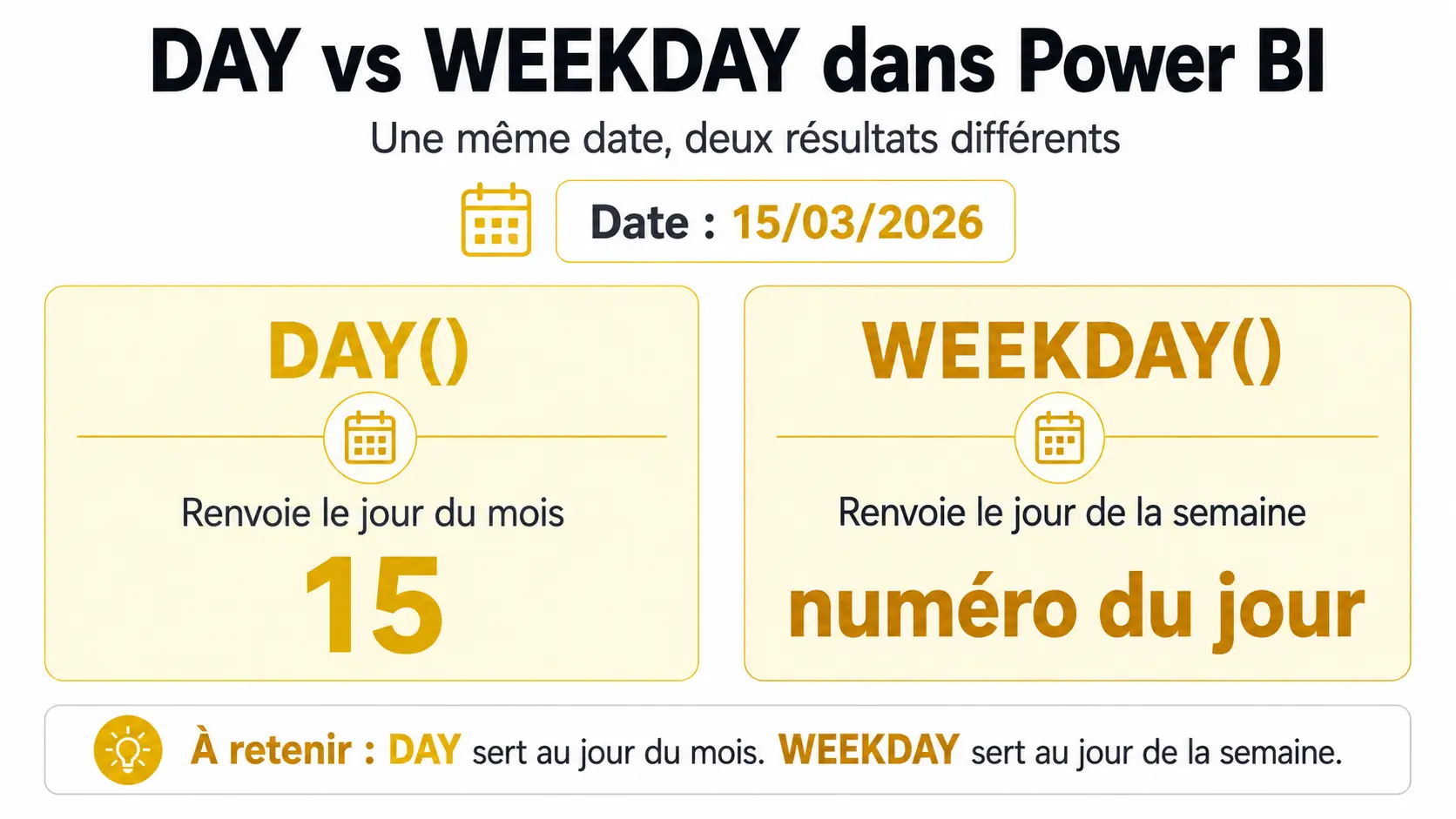
La fonction DAY ne doit pas être confondue avec les autres fonctions de date en DAX. Elle sert uniquement à extraire le jour du mois.
| Fonction | Résultat obtenu | Exemple avec 15/03/2026 |
|---|---|---|
| DAY | Jour du mois | 15 |
| WEEKDAY | Jour de la semaine | numéro du jour |
| MONTH | Mois | 3 |
| YEAR | Année | 2026 |
C’est une erreur que je vois très souvent chez les débutants : ils pensent que DAY permet d’obtenir lundi, mardi ou mercredi. En réalité, DAY renvoie uniquement le numéro du jour dans le mois.
Si vous préparez une certification Power BI ou un test DAX, cette différence est importante à connaître. Les questions sur les fonctions de date portent souvent sur ce type de nuance.
Si vous voulez afficher le jour avec deux chiffres, par exemple 05 au lieu de 5, utilisez FORMAT. Mais pour filtrer, trier ou calculer, DAY reste plus adapté car il renvoie un nombre.
Exemples d’utilisation de DAY dans Power BI
Dans mes rapports Power BI, je l’utilise surtout pour analyser des comportements récurrents : pics de commandes le 1er du mois, factures émises autour du 15, ou activité plus forte en fin de mois.
Analyser les ventes par jour du mois
Jour du mois = DAY('Ventes'[Date commande])Cette colonne peut être utilisée en axe d’un graphique pour comparer les ventes entre le 1er, le 15 ou la fin du mois.
Identifier les commandes passées un jour précis
Commande le 10 =
IF(
    DAY('Commandes'[Date commande]) = 10,
    "Oui",
    "Non"
)
Cette formule permet d’identifier les commandes passées le 10 du mois, quel que soit le mois concerné.
Classer les dates en début, milieu ou fin de mois
Période du mois =
SWITCH(
    TRUE(),
    DAY('Ventes'[Date commande]) <= 10, "Début de mois",
    DAY('Ventes'[Date commande]) <= 20, "Milieu de mois",
    "Fin de mois"
)
Ce regroupement rend l’analyse plus lisible qu’un détail sur les 31 jours du mois.
Ajouter le jour du mois dans une table calendrier
Jour du mois = DAY('Calendrier'[Date])C’est l’approche que je préconise dès qu’un modèle contient plusieurs tables liées aux dates : ventes, commandes, factures ou paiements.
Erreurs fréquentes avec la fonction DAY
La fonction DAY est simple, mais certaines erreurs peuvent fausser l’analyse dans Power BI.
Utiliser DAY sur une colonne qui n’est pas une date
DAY doit être utilisé sur une vraie colonne de type date.
Jour = DAY('Ventes'[Date commande])
Si la colonne contient du texte, mieux vaut d’abord la convertir en type Date dans Power Query ou dans le modèle.
Confondre DAY et WEEKDAY
DAY renvoie le jour du mois.
DAY(DATE(2026, 3, 15))
Résultat : 15.
Pour obtenir le jour de la semaine, il faut utiliser WEEKDAY ou FORMAT.
Utiliser DAY sans table calendrier
Si plusieurs tables utilisent des dates, évitez de recréer DAY partout.
Préférez une colonne dans la table calendrier :
Jour du mois = DAY('Calendrier'[Date])
C’est plus propre et plus simple à maintenir.
Oublier que DAY renvoie un nombre et non du texte
DAY renvoie un nombre entier, par exemple 5.
Si vous voulez afficher 05, utilisez plutôt FORMAT :
Jour formaté = FORMAT('Calendrier'[Date], "dd")
À retenir sur la fonction DAY dans Power BI
La fonction DAY dans Power BI permet d’extraire le jour du mois à partir d’une date. Elle retourne un nombre entier compris entre 1 et 31.
Elle est utile pour créer une colonne “jour du mois”, analyser des ventes ou des commandes selon le jour, ou enrichir une table calendrier.
Le point important à retenir : DAY ne renvoie pas le jour de la semaine. Pour obtenir lundi, mardi ou mercredi, utilisez plutôt WEEKDAY ou FORMAT.
Pour vous tester sur la fonction, j’ai même préparé un quiz pour vous, je vous invite à le réaliser dès maintenant :
Passez un cap sur Power BI
Vous connaissez les bases ? Il est temps d’exploiter toute la puissance de Power BI.
Modélisation de données, formules DAX, tableaux de bord interactifs, automatisation complète de vos reportings… Power BI peut transformer votre manière d’analyser et de piloter votre activité.
Neobi, la marque Power BI de Morpheus Formation, a été fondée par Nicolas PARENT et Sacha LETULLIER, deux spécialistes de la data et de la Business Intelligence, qui accompagnent depuis plusieurs années des professionnels dans l’optimisation de leurs outils de pilotage.
⭐ Morpheus Formation est noté 5/5 sur Google, avec des retours clients qui soulignent la qualité pédagogique, la clarté des explications et l’impact concret des formations.
En choisissant Morpheus Formation, vous bénéficiez d’une expertise terrain, d’une pédagogie concrète et d’un accompagnement sur-mesure pour des résultats directement applicables en entreprise.

Quelques-uns de nos programmes en présentiel👇