Votre site référence pour maîtriser Power BI proposé Morpheus Formation,


Comment utiliser Power Query dans Power BI ?

Résumer cet article avec :


Arrêtez de perdre du temps à nettoyer vos fichiers Excel à la main !
Avec Power Query et Power BI, vos données brutes peuvent devenir des tableaux de bord à actualiser.
Power Query prépare les données. Il les importe, les nettoie et les transforme. Power BI prend ensuite le relais pour créer des rapports.
Dans cet article, découvrez comment ces deux outils fonctionnent ensemble pour transformer vos fichiers en supports d’analyse.
Vidéo : Power Query Power BI ?
Dans cette vidéo, notre formateur Célestin vous explique comment connecter Power BI à vos sources de données. La solution ? Power Query !
Voici un extrait de notre série de 8 vidéos sur Power BI pour apprendre à construire vos rapports étape par étape.
Les étapes à retenir
- 0:59 — Les 3 manières d’obtenir des données
- 1:28 — Utiliser les connecteurs
- 4:10 — Importance de Power Query
- 12:03 — Créer une requête avec un fichier Excel
- 12:33 — Charger ou transformer les données
- 13:36 — Pourquoi passer par Power Query
Commençons d’abord par comprendre les deux notions Power Query et Power BI.
Power Query et Power BI : quelle différence ?
Power BI et Power Query ? Ce n’est pas la même chose, même si les deux noms se ressemblent et qu’ils travaillent main dans la main.
Pour faire simple : Power Query prépare les données, tandis que Power BI les analyse et les transforme en rapports visuels.
On peut voir Power BI comme le restaurant : la salle, le service, la présentation. Power Query, lui, c’est la cuisine. Il travaille en arrière-plan pour nettoyer, structurer et préparer les données avant qu’elles soient affichées dans vos tableaux de bord.
| Élément | Power Query | Power BI |
|---|---|---|
| Rôle principal | Préparer, nettoyer et transformer les données | Analyser les données et créer des rapports visuels |
| Fonction | ETL : extraction, transformation, chargement des données | Business Intelligence : visualisation, analyse, partage |
| Utilisation | Avant l’analyse, pour rendre les données exploitables | Après la préparation, pour créer des tableaux de bord |
| Visibilité | En arrière-plan, dans l’éditeur Power Query | Interface finale visible par les utilisateurs |
| Langage associé | Langage M | langage DAX pour les mesures et calculs |
| Disponible dans | Excel ou Power BI Desktop, Dataflows | Power BI Desktop, Power BI Service |
| Exemple d’usage | Supprimer les doublons, fusionner des tables, changer les formats | Créer un tableau de bord Power BI, des visuels KPI, des rapports interactifs |
Maintenant que vous avez compris la différence, ne vous arrêtez pas en si bon chemin. Voyons pourquoi Power Query et Power BI vont si bien ensemble.
Pourquoi utiliser Power Query dans Power BI ?
Power Query : le vrai point de départ de vos rapports Power BI
Power Query vous aide à nettoyer, organiser et transformer vos données avant de les analyser dans Power BI et le résultat ? Des rapports plus fiables et rapides à construire.
Power Query propose donc 4 grandes fonctionnalités pour la gestion de vos données :
- Connecter plusieurs de vos données stockées entre elles.
- Transformer vos données pour répondre à vos besoins.
- Combiner vos différentes sources de données pour créer un modèle personnalisé.
- Partager et créer des rapports en toute facilité après avoir préparé vos données, sur Power BI
Le vrai avantage ? Vous ne refaites pas le nettoyage à chaque fois.
Une fois les étapes configurées, un simple clic sur Actualiser suffit pour que Power Query applique automatiquement les mêmes transformations à vos nouvelles données.
Vous voulez des cas concrets ? Il suffit de demander…
5 exemples d’utilisation de Power Query dans Power BI
Regrouper plusieurs fichiers en un seul rapport
Power Query permet d’importer plusieurs fichiers Excel ou CSV et de les rassembler automatiquement dans une seule base.
Nettoyer les exports d’un logiciel métier
Vous pouvez supprimer les lignes inutiles, corriger les formats, renommer les colonnes ou retirer les doublons avant l’analyse
Croiser plusieurs sources de données
Power Query aide à fusionner des données commerciales, financières, RH ou marketing pour créer un rapport Power BI plus complet.
Automatiser un reporting mensuel
Les étapes de transformation sont enregistrées. Il suffit ensuite d’actualiser les données pour refaire le même traitement automatiquement.
La fonctionnalité s’utilise d’ailleurs dans plusieurs métiers. Par exemple, vous pouvez utiliser Power Query pour les RH dans Power BI.
C’est bien de comprendre le sujet mais savoir où cliquer c’est mieux. Vous ne trouvez pas ?
Comment accéder à Power Query dans Power BI ?
Pour l’ouvrir power Query dans Power bI, c’est simple :
- Cliquez sur Accueil > Obtenir les données.
- Sélectionnez votre source de données.
- Cliquez sur Transformer les données.
- L’éditeur Power Query s’ouvre automatiquement.
- Préparez et transformez vos données avant leur chargement dans Power BI.
💡 À noter : Power Query est déjà intégré à Power BI. Vous n’avez rien à installer pour l’utiliser.
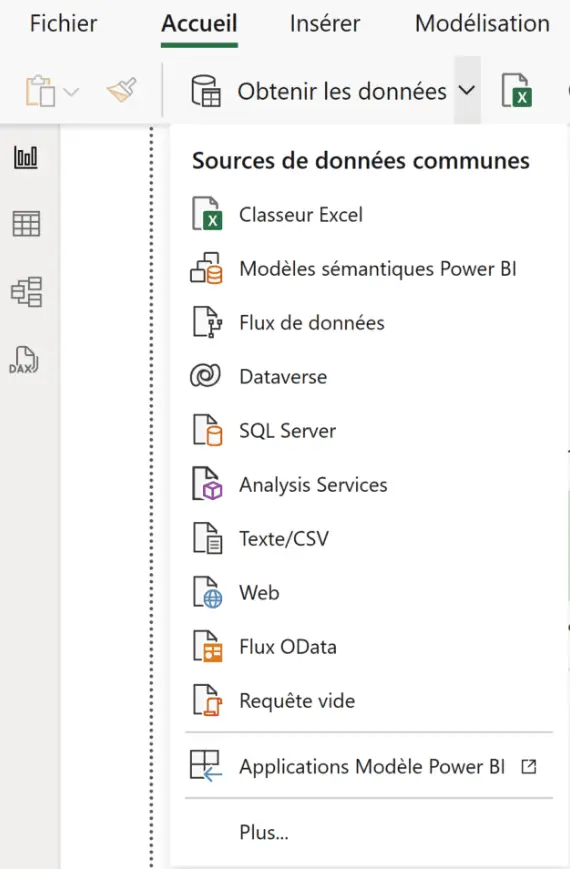
Alors simple, non ? Toujours pas ? Pas d’inquiétude, on va vous aider à visualisé.
Comment se présente Power Query ?
Voici comment se présente l’éditeur de données Power Query Power BI :

- En bleu : Le ruban, permet d’interagir avec la base de données (nommée requête dans Power BI). Il est composé de plusieurs onglets qui sont :
- Accueil : Comme indiqué dans son nom, c’est l’onglet d’accueil. Il permet de se connecter aux sources de données et d’y établir certains paramètres.
- Transformer : Après avoir connecté la source de données, nous pouvons modifier le jeu de données, dans sa mise en forme, en ajoutant ou supprimant des colonnes, pouvoir les fractionner ou changer le type de données.
- Ajouter une colonne : Dans cet onglet vous pouvez ajouter des colonnes personnalisées avec des fonctions en plus de pouvoir mettre en forme les colonnes.
- Affichage du ruban : Vous avez l’option de modifier le ruban en masquant ou affichant des fenêtres, comme la barre de formule.
- En jaune : L’affichage de la requête sélectionnée ainsi que la barre de formule, vous permettant de voir les données pour les mettre en forme.
- En rouge : Dans ce volet, vous avez vos requêtes disponibles, que vous pourrez par la suite mettre en forme dans l’affichage des requêtes via les onglets du ruban.
- En vert : Vous trouverez ici le paramétrage de votre requête ainsi que les étapes appliquées pour la mise en forme des données. Dès que vous effectuez une action sur Power Query, elle sera affichée à ce niveau. Vous pouvez choisir de réorganiser les étapes de modification de votre requête.
Vous avez compris l’essentiel ? Parfait. Maintenant, on passe au niveau supérieur. Et si vous débutez, pas de panique : vous pouvez passer à la suite. Comment rajouter mes données sur Power BI ?
C’est quoi l’éditeur avancé que propose Power Query ?
L’éditeur avancé de Power Query permet de créer son propre code ou de modifier le code d’une requête déjà existante. Il faut pour cela savoir coder en langage M.
L’éditeur avancé affiche le code de votre requête et ressemble à ça :

On vous a perdu ? Pas de panique ! On retourne aux bases. La vraie question, c’est : maintenant que vous comprenez l’interface, on fait quoi avec vos données ?
Comment rajouter mes données sur Power BI ?
Une fois vos données nettoyées dans Power Query, cliquez sur Fermer et appliquer pour les charger dans Power BI.
Vous pouvez ensuite créer vos relations entre tables, construire vos mesures et concevoir vos visuels. Votre travail est enregistré dans un fichier au format Power BI (.pbix), que vous pourrez modifier, partager ou réutiliser.
Pas si mal au final Power Query avec Power BI, non ? Et le saviez-vous on peut aussi l’avoir sur Excel ?
Et le rôle d’Excel là-dedans ?
Power Query ne sert pas uniquement dans Power BI. Il est aussi intégré à Excel, ce qui en fait un très bon point d’entrée pour commencer à nettoyer et transformer ses données.
Excel reste utile pour les tableaux de gestion, les calculs rapides, les suivis opérationnels ou les analyses ponctuelles. Power BI, lui, est plus adapté lorsque vous devez centraliser plusieurs sources, automatiser vos rapports et créer des tableaux de bord interactifs.
Les deux outils ne s’opposent donc pas : ils se complètent.
Vous pouvez préparer vos données avec Power Query dans Excel, puis les exploiter dans Power BI pour obtenir une vision plus visuelle, plus dynamique et plus facile à partager.
Et ensuite ? Pratiquez avec notre exercice
Et voilà, vous connaissez votre sujet en moins de 10 minutes. Pas mal, non ? Vous avez besoin de plus ?
On a ce qu’il vous faut. On a préparé un exercice sur Power Query dans Power BI pour que vous puissiez tester ce que vous venez de lire, à votre rythme. Vous êtes prêts ?
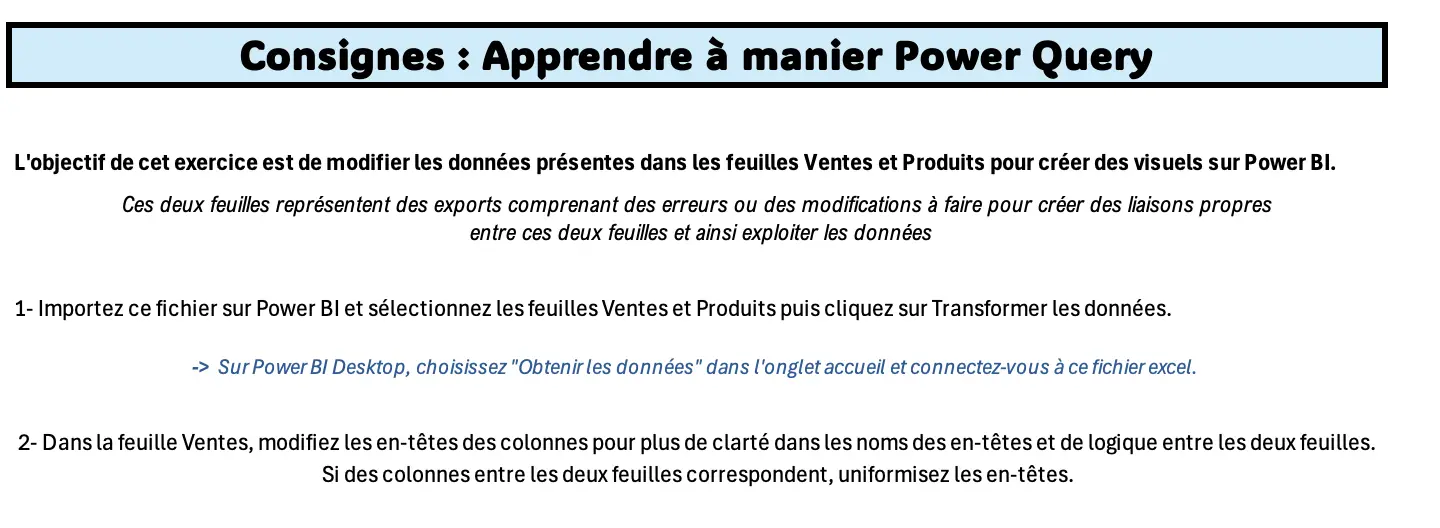
C’est juste ici 👇
Aller plus loin
Besoin d’aller plus loin que ces ressources gratuites ?
Notre formation Power BI vous accompagne pas à pas pour maîtriser l’outil et gagner en efficacité au quotidien : modélisation des données, formules DAX, tableaux de bord interactifs et automatisation de vos reportings.
Cliquez juste ici pour découvrir 👇
Les questions les plus fréquentes sur Power Query dans Power BI ?
Non. Power Query est aussi disponible dans Excel et dans certains outils cloud Microsoft comme les Dataflows.
Ne vous inquiétez pas. Pas besoin de savoir coder pour utiliser Power Query.
L’interface visuelle suffit pour la majorité des actions : importer des données, filtrer des lignes, supprimer des colonnes ou modifier des formats.
Le langage M est le langage utilisé en arrière-plan par Power Query. Il devient surtout utile pour des transformations plus avancées ou des besoins très spécifiques.
Pas totalement. Power Query est surtout conçu pour importer, nettoyer et transformer des données de manière simple et automatisée.
VBA, lui, reste utile pour des automatisations plus spécifiques dans les outils Microsoft Office comme Excel, Access ou Word : par exemple créer un formulaire, automatiser l’envoi d’e-mails ou déclencher des actions personnalisées.
Oui, Power Query est intégré à Power BI Desktop et à certaines versions d’Excel. Vous n’avez pas besoin d’un outil séparé pour commencer à l’utiliser.