Votre site référence pour maîtriser Power BI proposé Morpheus Formation,


Comment utiliser Power BI sur Mac ?

Vous utilisez un Mac mais vous n’arrivez pas à utiliser Power BI ?
Eh bien aujourd’hui nous allons enfin régler ce problème pour vous ! On ne va pas vous mentir : Power BI n’existe pas nativement sur Mac, l’outil de Business Intelligence de Microsoft est exclusivement conçu pour Windows.. Mais des solutions s’offrent à vous !
Dans cet article nous allons vous montrer comment pallier ce problème en cinq étapes. Vous apprendrez à installer Power BI sur votre Mac en contournant le système qui vous empêche de l’installer. Mais vous verrez aussi comment utiliser d’autres alternatives, notamment la version en ligne du logiciel.
Vous êtes prêt ? Alors commençons !
Pourquoi Power BI n’est pas disponible sur Mac ?
Vous vous demandez sûrement : comment avoir Power BI sur mon Mac ? Eh bien la réponse est simple, nativement c’est impossible… Car Microsoft n’a absolument pas pensé le logiciel pour les utilisateurs iOS. Et on vous l’accorde c’est bien dommage !
Power BI est l’outil de BI le plus prisé sur le marché. Il permet de modéliser et visualiser des données complexes. Mais il repose sur l’écosystème Windows. L’application Power BI Desktop est profondément intégrée au .NET Framework. C’est une technologie spécifique à Windows. Par conséquent, Microsoft ne propose pas de version native pour macOS.

Vous l’aurez compris, utiliser Power BI sur Mac semble être un vrai parcours du combattant. MAIS aujourd’hui nous sommes là pour vous tirer d’affaire. Des solutions s’offrent à vous comme le logiciel Tableau, Power BI Service, ou des astuces pour installer Power BI sur votre Mac.
Découvrons ça ensemble 👇
Les solutions pour installer Power BI Desktop sur votre Mac
La première petite astuce qu’on vous donne c’est de simuler un environnement Windows sur votre Mac pour installer Power BI.
Les méthodes que nous allons vous montrer sont assez complexes et nécessitent soit un Mac avec une puce Intel ou alors vous devez faire appel à un hébergeur Windows (donc une solution payante). Si ces deux solutions ne vous conviennent pas, passez directement aux parties suivantes 👇
Pour ce qui est des méthodes pour simuler un PC Windows, les voici :
La virtualisation : la méthode de référence
La virtualisation est la solution la plus souple et la plus populaire. Elle consiste à exécuter un système d’exploitation (Windows) comme une application sur macOS. L’outil le plus recommandé est Parallels Desktop. Il est hautement optimisé pour les puces Apple Silicon (M1, M2, M3). Ses performances sont quasi-natives.

Voici les étapes concrètes de l’installation par virtualisation :
- Téléchargez et installez l’application de virtualisation (ex : Parallels).
- Installez Power BI pour qu’il soit dans le Finder.
- Ouvrez-le et il se téléchargera automatiquement dans l’environnement Windows via Parallels.
Le Dual-Boot : uniquement pour les anciens Mac
Le Dual-Boot vous permet d’installer Windows sur votre Mac. L’utilitaire Boot Camp, fourni par Apple, gère cette installation. Vous choisissez au démarrage si vous lancez macOS ou Windows.
⚠️ Attention, cette solution est exclusivement réservée aux Mac équipés d’un processeur Intel. Elle n’est pas compatible avec les puces Apple Silicon (M1, M2, M3).
Voici les étapes à suivre :
- Lancez l’Assistant Boot Camp sur macOS.
- Suivez les instructions pour créer une partition Windows.
- Insérez votre support d’installation Windows et lancez l’installation.
- Installez Power BI Desktop une fois Windows démarré.
Si vous n’avez pas de puce Intel, passons directement à la solution de l’accès à distance 👇
L’accès à distance via le Cloud
Au lieu d’installer Windows sur votre Mac, vous pouvez utiliser un Windows “à distance” grâce au Cloud.
Une machine virtuelle Windows est alors hébergée chez un fournisseur de services (par exemple via une solution de bureau à distance comme Azure, AWS). Vous vous y connectez par Internet.
Power BI Desktop est installé sur cette machine virtuelle. Vous ouvrez simplement une application de bureau à distance sur votre Mac pour afficher le bureau Windows et utiliser Power BI. Le coût dépend généralement du temps d’usage et de la puissance réservée.
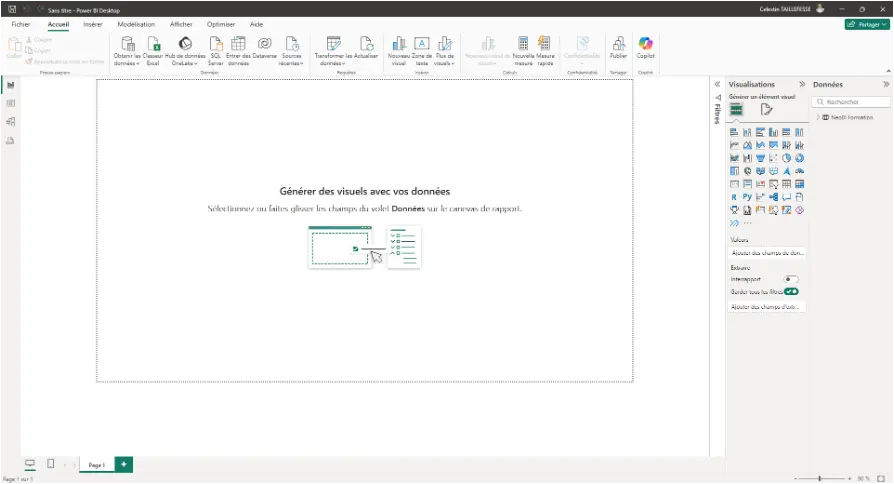
Pour l’utiliser, votre service informatique doit d’abord créer la machine virtuelle, installer Power BI et configurer l’accès à distance. Ensuite, vous installez une application de bureau à distance sur votre Mac et vous utilisez les identifiants fournis pour vous connecter.
Power BI Service : la solution pour utiliser le logiciel en ligne
Bon, les méthodes précédentes sont assez complexes, on vous l’accorde. Voilà une solution qui saura vous réconforter : Power BI Service.
Comme pour Excel et Word, Microsoft offre aux utilisateurs une version gratuite de Power BI en ligne, et ce pour tous les appareils : même MacOs 🥳
Aucune installation n’est requise, tout se passe en ligne. C’est la méthode la plus simple, même si elle comporte des limites.
Comment utiliser Power BI Service ?
- Ouvrez un navigateur récent (Chrome, Edge ou Safari).
- Rendez-vous sur Power BI Service 👈
- Connectez-vous avec vos identifiants Microsoft (les mêmes si vous utilisez déjà Word ou Excel)
- Commencez à utiliser Power BI 👍
Ce service web est idéal pour la consultation. Vous visualisez les tableaux de bord et rapports partagés. Vous interagissez avec les données : filtrez, explorez les graphiques.
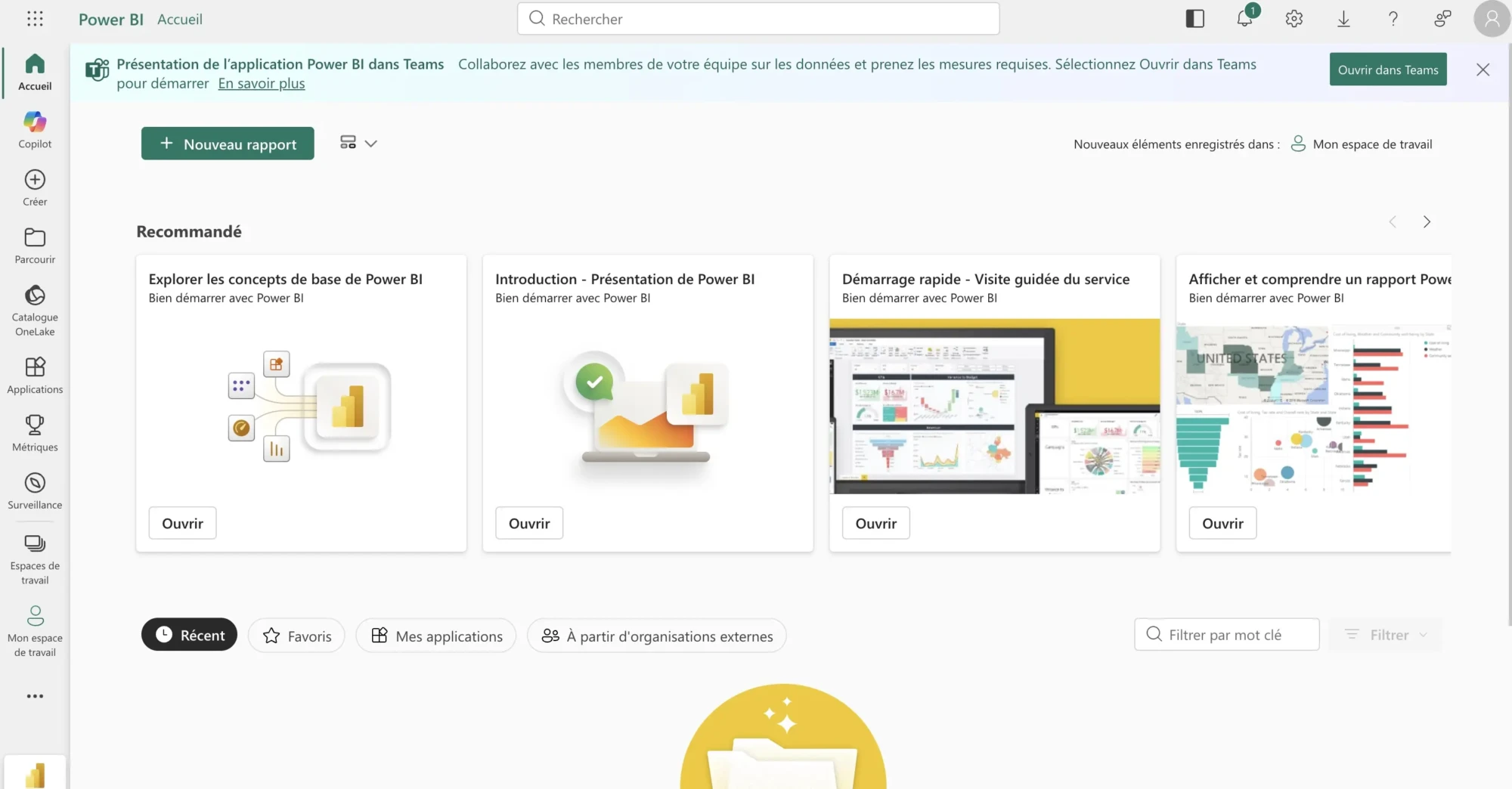
C’est maintenant qu’on va peut-être vous décevoir… Power BI Service a des limites.
Il ne permet pas la création de modèles de données complexes. Les formules DAX avancées ne sont pas disponibles. Il sert avant tout à la consommation de rapports. Pour la création complète, vous aurez besoin de Power BI Desktop. Notez que l’option Power BI Datamarts permet plus de fonctions en ligne. Elle exige cependant une licence Premium.
Découvrez nos exercices en ligne sur Power BI !
Mettez en pratique vos connaissances avec des exercices gratuits sur Power BI :
- Cas concrets inspirés de situations professionnelles réelles
- Fichiers sources téléchargeables pour s’exercer
- Corrigés détaillés pour valider vos analyses
Idéal pour progresser à votre rythme et renforcer vos compétences en autonomie.
Il est maintenant temps de voir les alternatives à Power BI sur Mac.
Les autres outils BI qui fonctionnent sur Mac
Si les solutions de contournement, ou la version en ligne, représentent trop de contraintes pour vous, alors laissez nous vous présenter quelques alternatives à Power BI, disponibles sur Mac et l’App Store :
- Tableau : il est le principal concurrent de Power BI. Il fournit des fonctionnalités de visualisation très avancées.
- Looker : cette plateforme de BI et d’analyse de données fait partie de Google Cloud. Elle facilite l’exploration et le partage.
- Redash : cet outil open-source permet d’interroger des sources de données. Il est utilisé pour créer des tableaux de bord.
Voici un tableau comparatif des principaux outils BI pour Mac :
| Outil | Description Synthétique | Support Natif Mac |
| Tableau | Principal concurrent de Power BI, visualisation avancée. | Oui |
| Looker | Plateforme de BI pour l’exploration et le partage de données. | Oui |
| Redash | Outil open-source pour interroger des sources et créer des tableaux de bord. | Oui |
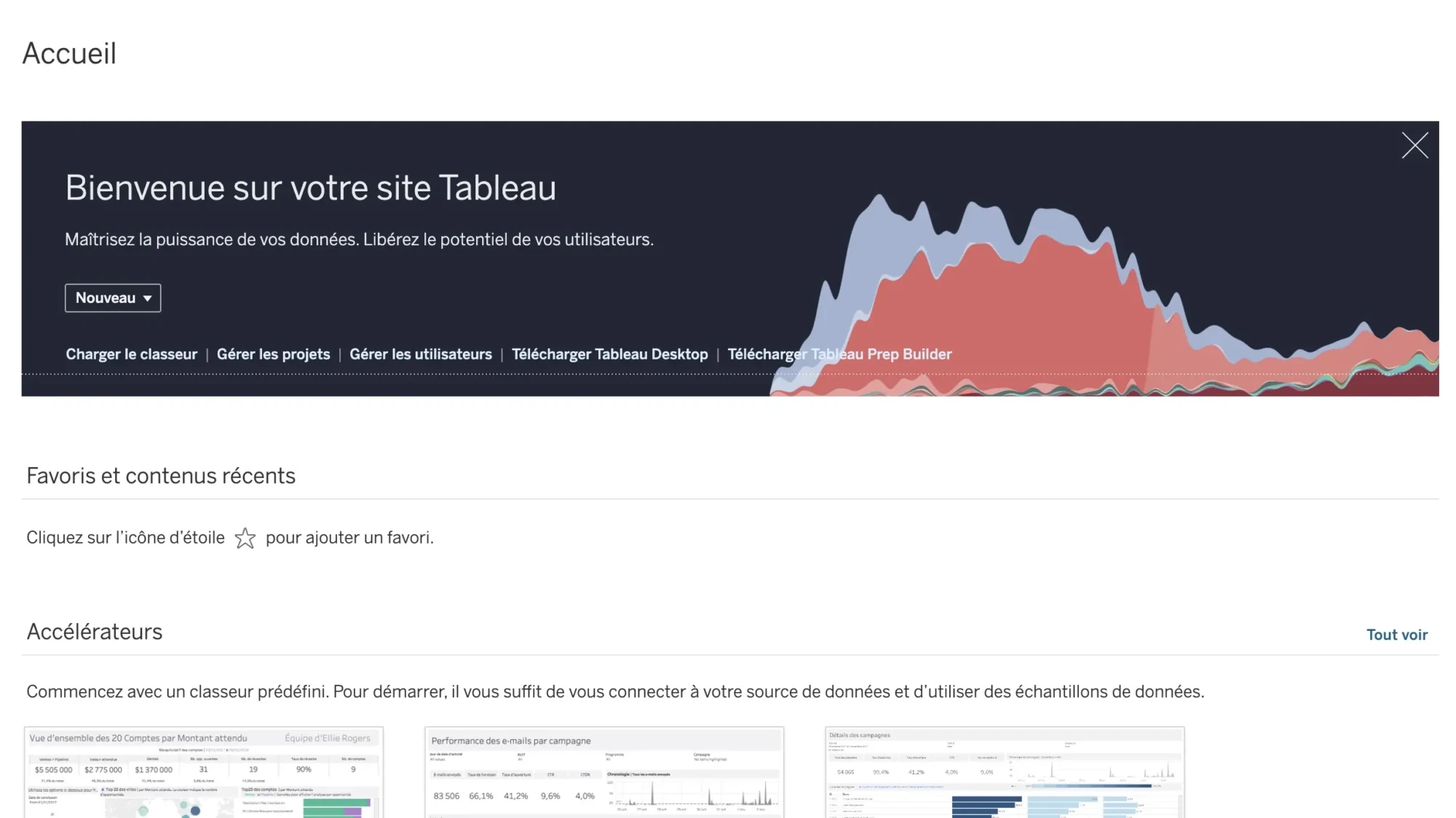
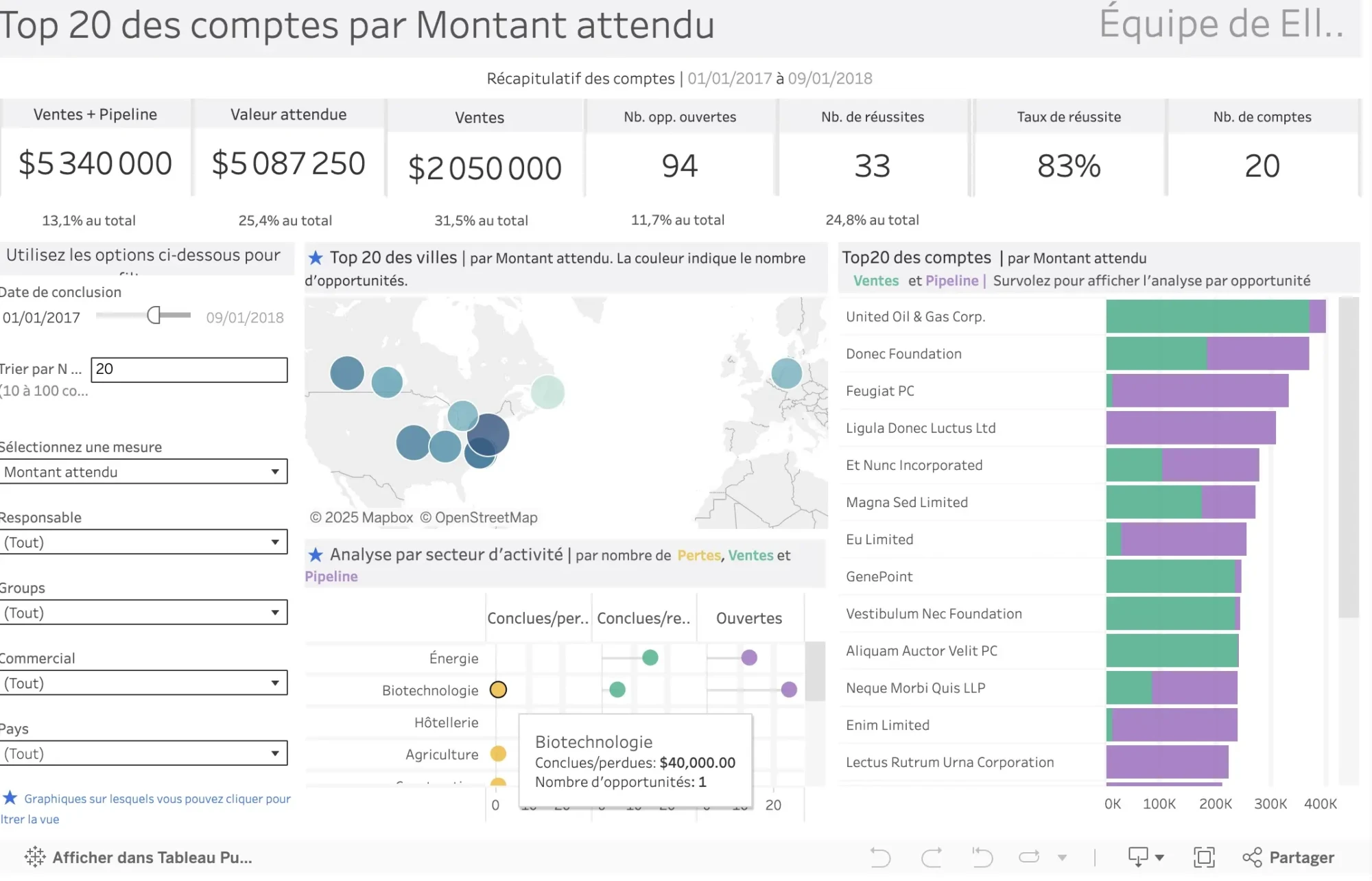
De notre côté on a testé les outils. Et l’un d’entre eux semble être, pour nous, la meilleure alternative à Power BI sur Mac : Tableau
Voici un petit aperçu de Tableau :
Choisir sa méthode : la clé pour intégrer Power BI à son Mac
Vous l’avez compris, des solutions, il en existe. Mais c’est à vous de choisir celle qui vous correspond le mieux.
Si vous êtes un analyste régulier, privilégiez la méthode complète. La virtualisation (via un outil comme Parallels) offre la meilleure expérience utilisateur. Elle simule Windows sur votre Mac. Si vous avez un Mac Intel, le Dual-Boot offre des performances maximales. Pour les organisations centralisées, l’accès à distance est plus adapté.
Si vous ne faites que consulter des données, Power BI Service suffit. L’utilisation en ligne est la plus simple et la plus rapide. Pour une création complète, vous devez utiliser la version Desktop.
Voici un petit tableau récapitulatif des solutions :
| Usage principal | Méthode recommandée | Contrainte majeure |
| Création et modélisation complexes | Virtualisation | Coût du logiciel |
| Consultation et interaction | Power BI Service (Web) | Fonctionnalités de création limitées |
| Création sur Mac Intel uniquement | Dual-Boot | Oblige à redémarrer |
| Usage sécurisé en entreprise | Accès à distance | Nécessite connexion Internet |
Maintenant que vous possédez Power BI sur votre Mac, il ne vous reste plus qu’une chose à faire, l’utiliser !
FAQ – Power BI Mac
Les tarifs Power BI dépendent de la licence :
- Power BI Premium : licence entreprise avec capacités dédiées
Ces prix s’appliquent de la même manière si vous utilisez Power BI sur Mac via une solution Windows. - Power BI Desktop : gratuit
- Power BI Pro : abonnement mensuel par utilisateur
Pour explorer le sujet, lisez notre article sur les prix de Power BI.
Pour utiliser Power BI Desktop sur Mac, plusieurs options existent :
- Boot Camp (Mac Intel) pour installer Windows en dual-boot
- Parallels Desktop pour une virtualisation fluide
Ces solutions permettent d’installer Windows et d’utiliser Power BI comme sur un PC.
Oui, Power BI Desktop est gratuit, même si vous l’utilisez sur un Mac via une machine virtuelle.
En revanche, pour partager vos rapports ou collaborer sur Power BI Service, une licence Power BI Pro est requise.
Même sur Mac, où Power BI Desktop nécessite une installation via Windows, Power BI reste plus puissant qu’Excel pour :
- la gestion de très grands volumes de données
- la modélisation avancée des données
- l’automatisation et les mises à jour dynamiques
- les visualisations interactives
- les tableaux de bord en ligne
Power BI est plus adapté à l’analyse moderne que Excel.
Power BI Gratuit (Power BI Desktop) permet :
- de créer des rapports interactifs
- d’importer et transformer les données
- de publier uniquement dans son espace personnel
Power BI Pro permet en plus :
- l’accès complet au Power BI Service
- le partage des rapports avec d’autres utilisateurs
- la collaboration dans des espaces de travail
- le rafraîchissement automatique des données
Pour une utilisation professionnelle, Power BI Pro est souvent indispensable, y compris sur Mac.
Si vous voulez apprendre rapidement les bases du logiciel, vous pouvez suivre notre formation gratuite disponible juste ici 👇

Pour un apprentissage plus complet, vous pouvez suivre notre formation Power BI certifiante, avec Morpheus Formation 👇