Votre site référence pour maîtriser Power BI proposé Morpheus Formation,


Leçon 5 : Comment automatiser vos données avec Power Query ?
Dans le module précédent, nous avons appris à transformer nos données avec Power Query : fractionner et fusionner des colonnes, standardiser du texte ou encore travailler sur les dates et les nombres.
Maintenant, allons un peu plus loin. Dans ce cinquième module, nous allons voir comment automatiser les données Power Query dans Power BI pour éviter de reproduire les mêmes traitements à chaque nouvelle extraction.
L’automatisation avec Power Query prend tout son sens lorsque vous recevez régulièrement des fichiers qui conservent la même structure. Vous préparez votre traitement une première fois. Puis vous ajoutez vos nouvelles extractions et actualisez vos données.
Power Query peut alors réappliquer les transformations déjà définies. Vous gagnez ainsi du temps sur vos tâches récurrentes. Vous réduisez également les manipulations manuelles et les risques d’erreur associés.
Retenez surtout cette logique : Vous préparez une fois → vous actualisez → Power Query réapplique vos traitements. Passez à l’étape supérieur avec notre formation sur mesure Power BI
Vidéo 5 : Automatiser le traitement de vos données avec Power Query
Dans cette vidéo, notre formateur Réda vous aide à comprendre comment automatiser Power Query dans Power BI. Vous allez apprendre à importer et combiner plusieurs fichiers, puis à réutiliser automatiquement vos traitements lorsque de nouvelles données sont ajoutées.
💡 CHAPITRES
- 00:00 – Introduction
- 01:45 – Pourquoi automatiser le traitement des données ?
- 03:20 – Importer plusieurs fichiers depuis un dossier
- 04:40 – Combiner automatiquement les fichiers 06:00 – Nettoyer et transformer les données
- 07:30 – Ajouter un nouveau fichier et actualiser les données 09:00 – Mettre à jour automatiquement le dashboard Power BI
- 10:30 – Conclusion : les avantages de l’automatisation
Pourquoi automatiser le traitement de vos données ?
Avant de reproduire les étapes, posons-nous les bonnes questions ? Pourquoi automatiser le traitement de vos données ? Et surtout, à quoi cela va-t-il vous servir ?
Imaginez que vous récupériez chaque mois une nouvelle extraction depuis votre ERP, votre CRM ou un autre logiciel métier. La structure du fichier reste la même. Seules les données évoluent.
Sans automatisation, vous devez reprendre vos traitements à chaque nouvelle extraction. Avec Power Query, vous les réalisez une première fois, puis vous pouvez les réutiliser sur les nouveaux fichiers.
Concrètement, cela vous permet de :
- Gagner du temps sur les traitements récurrents
- Éviter de reproduire les mêmes manipulations
- Limiter les erreurs humaines
- Intégrer plus facilement les nouvelles données
- Mettre à jour les calculs et visuels de votre dashboard Power BI.
C’est l’un des plus grands avantages qu’offre Power Query. Maintenant que nous avons compris l’intérêt, passons aux choses sérieuses !
Cas pratique : automatiser l’intégration de vos extractions mensuelles
Maintenant que nous avons vu l’intérêt de l’automatisation, passons à la pratique. Nous disposons de plusieurs fichiers issus d’un logiciel de facturation et de gestion des stocks. Chaque fichier correspond à une extraction mensuelle. La structure reste identique d’un mois à l’autre, tandis que les données évoluent.
L’objectif est de récupérer toutes ces extractions dans Power BI, d’effectuer nos traitements puis réutiliser automatiquement ce travail sur les prochains fichiers.
Étape 1 : importer le dossier contenant vos fichiers
Plutôt que d’importer chaque extraction séparément, nous allons connecter Power BI directement au dossier qui contient tous les fichiers.
Pour cela :
- Dans Power BI, cliquez sur Obtenir les données.
- Sélectionnez Dossier.
- Récupérez le chemin du dossier contenant vos extractions.
- Collez ce chemin dans Power BI.
- Cliquez sur OK.
Vous allez avoir l’ensemble des fichiers présents dans ce dossier. D’accord, nous avons récupéré nos extractions. Il faut maintenant les réunir dans une seule table.
Étape 2 : combiner vos fichiers dans une seule table
Nos fichiers sont encore séparés. Nous allons maintenant empiler leurs données les unes sous les autres afin d’obtenir une seule table consolidée.
Pour cela :
- Cliquez sur Combiner.
- Sélectionnez la feuille qui contient vos données.
- Cliquez sur OK.
- Power Query récupère les données de chaque fichier et les empile les unes sous les autres.
Et voilà, vous disposez désormais d’une table qui regroupe les données de vos différents mois.
Attention à la structure de vos fichiers ! Pour que cette méthode fonctionne correctement, vos fichiers doivent conserver la même structure.
Étape 3 : nettoyer les données importées
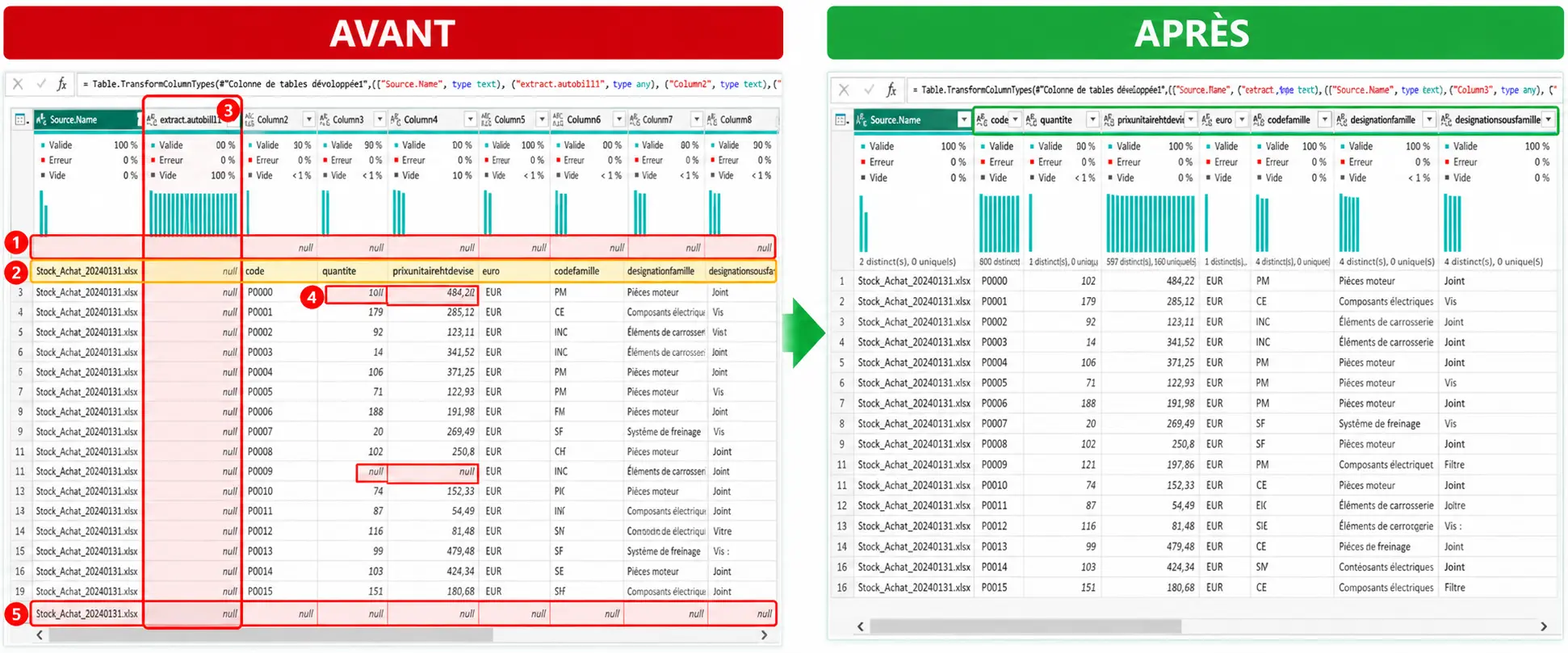
Nos fichiers sont combinés. Nous retrouvons maintenant plusieurs colonnes comme le code, la quantité ou encore le prix unitaire. Power Query ajoute également une colonne Source.Name. Elle permet d’identifier le fichier dont provient chaque ligne.
Nous pouvons maintenant préparer notre table.
Dans notre exemple, plusieurs traitements sont réalisés :
- Supprimer la première ligne vide
- Utiliser la nouvelle première ligne comme en-têtes
- Supprimer une colonne devenue inutile
- Supprimer les quelques erreurs présentes dans les quantités et les prix unitaires
- Supprimer une ligne vide.
Nous obtenons ainsi une table propre, prête à être utilisée dans Power BI. Vous reconnaissez certainement plusieurs manipulations vues dans les modules précédents. Cette fois, le plus intéressant se passe après le nettoyage. Power Query conserve les différentes transformations réalisées. Nous allons donc voir ce qu’il se passe lorsqu’un nouveau fichier est ajouté au dossier.
Étape 4 : ajouter la nouvelle extraction dans le dossier
Dans notre exemple, nous avons déjà intégré les extractions de janvier à juillet 2024. Surprise, une nouvelle extraction arrive pour août 2024.
Comment l’intégrer sans recommencer tous les traitements réalisés précédemment ? Rien de compliqué ! Nous commençons par placer le fichier d’août 2024 dans le même dossier que les extractions précédentes.
Pour le moment, Power Query ne l’a pas encore récupéré. Comment le savons-nous ? Il suffit de regarder la colonne Source.Name. Elle affiche toujours uniquement les fichiers de janvier à juillet.
Alors, comment intégrer notre fichier d’août et lui appliquer automatiquement tous les traitements déjà créés ? Une seule action suffit, actualiser nos données.
Étape 5 : actualiser les données dans Power Query
Pour ce faire, ouvrez Power Query puis cliquez sur Actualiser. Le fichier d’août est alors récupéré et ajouté aux extractions précédentes. Et c’est là que l’automatisation prend tout son sens.
Pour vérifier que tout a bien fonctionné, filtrez la colonne Source.Name sur le fichier d’août. Les nouvelles données apparaissent avec les mêmes transformations que celles des mois précédents. Aucun nettoyage à refaire manuellement.
Une fois vos données préparées et actualisées, vous pouvez passer à la création de votre rapport. Découvrez comment créer votre premier rapport Power BI, ajouter vos premiers KPI dans Power BI et construire un tableau de bord Power BI adapté à vos données.
Mettre à jour votre dashboard Power BI avec les nouvelles données
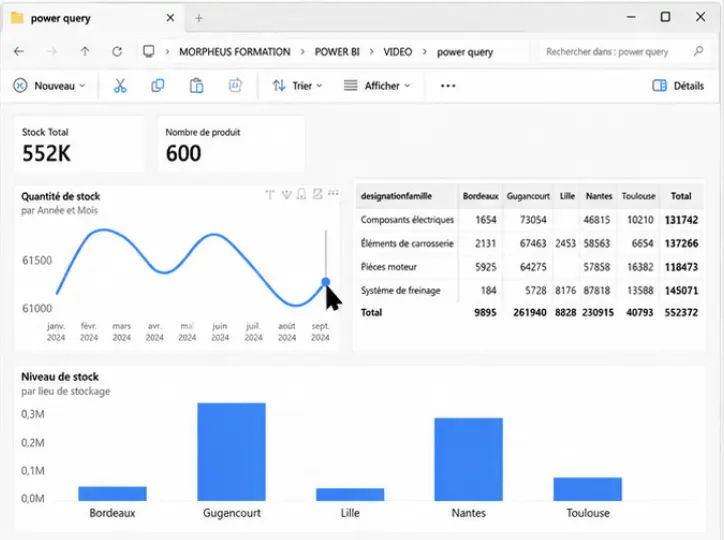
Nous avons automatisé l’intégration de notre nouvelle extraction. Voyons maintenant ce que cela change dans notre rapport. Prenons un exemple, nos données alimentent un dashboard consacré à la gestion des stocks.
Nous y retrouvons notamment :
- Le stock total
- Le nombre de produits
- L’évolution du stock dans le temps
- Le stock selon la localisation
- Le détail des stocks par produit
À ce stade, les données du rapport vont jusqu’au mois d’août 2024. Cependant rebelote, un nouveau mois arrive, septembre 2024. Le principe reste exactement le même.
Power Query les intègre aux précédentes extractions et applique les traitements déjà créés. Les calculs et les éléments du dashboard peuvent alors être actualisés avec les données de septembre.
Le fonctionnement devient : Nouveau fichier → ajout dans le dossier → actualisation → traitements Power Query → nouvelles données intégrées → Dashboard Power BI mis à jour. C’est maintenant à vous de jouer !
Félicitations, vous avez terminé notre formation gratuite Power Query
Félicitations !
Vous savez désormais prendre en main Power Query, contrôler la qualité de vos données, les nettoyer, les transformer et automatiser leur traitement. Vous disposez donc de bases solides pour préparer vos données avant de construire vos rapports Power BI.
Et maintenant, quelle est la prochaine étape ?
Pensez également à réaliser notre test de niveau Power BI avec corrigé. En quelques minutes, vous pourrez évaluer vos connaissances et identifier les compétences qu’il vous reste à développer.
Si vous souhaitez accélérer votre progression, découvrez notre formation Power Query avec Power BI. Vous pourrez notamment :
Vous souhaitez aller plus loin ? Découvrez notre formation Power Query avec Power BI.
- Automatiser la préparation de vos données pour limiter les tâches répétitives.
- Nettoyer et transformer des sources plus complexes avec Power Query.
- Combiner plusieurs fichiers et sources de données dans vos projets.
- Travailler sur vos propres fichiers et problématiques professionnelles avec un formateur.
- Construire des méthodes réutilisables pour fiabiliser vos futurs rapports Power BI.

Réda
Formateur Power BI chez NEOBI
Je suis Réda Haidane, formateur Power BI chez Morpheus Formation. Spécialisé dans l’analyse de données, la modélisation et la création de tableaux de bord, j’accompagne les professionnels dans la prise en main de Power BI, de Power Query et du DAX.
Je suis certifié ENI Power BI – niveau Avancé, une certification qui vient valider mes compétences sur l’utilisation de Power BI dans un contexte professionnel.
Mon objectif est de rendre Power BI plus simple à comprendre, avec une approche concrète et des cas directement applicables au quotidien.