Votre site référence pour maîtriser Power BI proposé Morpheus Formation,


Leçon 2 : Vérifier la qualité des données Power BI avec Power Query
Entre valeurs vides, erreurs ou incohérences, vous pouvez rapidement fausser vos résultats sur Power BI. Pour se faire, Power Query propose plusieurs outils de profilage.
Dans ce module, nous allons découvrir 3 outils clés : la qualité, la distribution et le profil des colonnes. Nous verrons aussi comment analyser l’ensemble de vos données, au-delà des 1 000 premières lignes.
Notre formation est actuellement en cours de production. Le troisième module sera publié prochainement.
Apprendre à utiliser Power BI en 4 modules :
Vidéo 2 : Vérifier la qualité des données dans Power BI
Dans cette vidéo notre formateur, Réda vous aide a comprendre comment vérifier la qualité de vos données grâce au profilage des colonnes.
💡 CHAPITRES
- 00:00 – Introduction au profilage des colonnes
- 00:35 – Les outils de profilage dans Power Query
- 01:20 – La qualité des colonnes 02:20 – La distribution des colonnes
- 03:45 – Valeurs distinctes et valeurs uniques
- 04:40 – Le profil de colonne 05:45 – La limite des 1 000 premières lignes
- 06:40 – Analyser l’ensemble du jeu de données
Les 3 outils Power Query pour analyser vos données
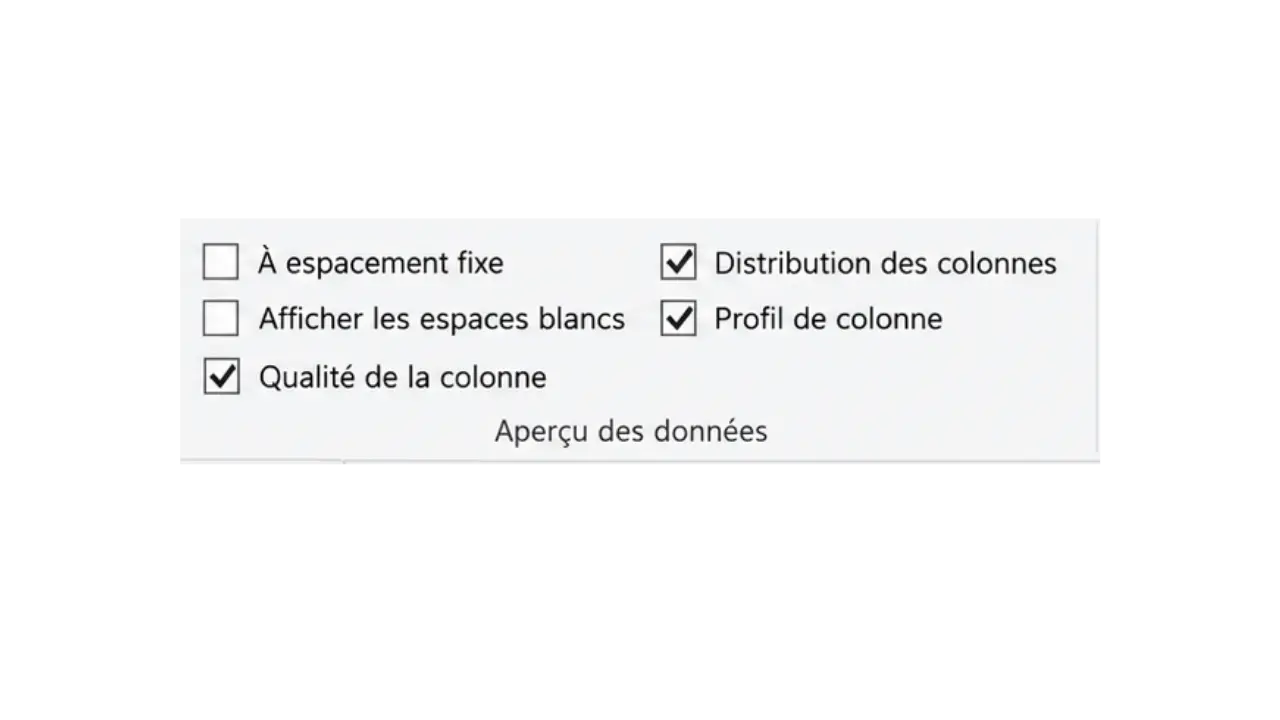
Power Query intègre 3 outils de profilage pour contrôler rapidement vos données. Pour les afficher, ouvrez l’éditeur Power Query. Rendez-vous ensuite dans l’onglet Affichage et activez :
- Qualité de la colonne
- Distribution des colonnes
- Profil de colonne
Ces trois outils sont complémentaires. Voyons ce que chacun permet d’analyser.
Et surtout, pas de panique : votre fichier source reste intact. Power Query transforme uniquement les données importées dans Power BI.
1. La qualité de la colonne pour détecter les anomalies
Vous avez 20 000 lignes dans votre fichier. Vous n’allez évidemment pas les vérifier une par une. C’est justement le rôle de la qualité de la colonne.
Pour afficher la qualité de la colonne, ouvrez l’éditeur Power Query. Rendez-vous dans Affichage > Aperçu des données, puis cochez Qualité de la colonne.
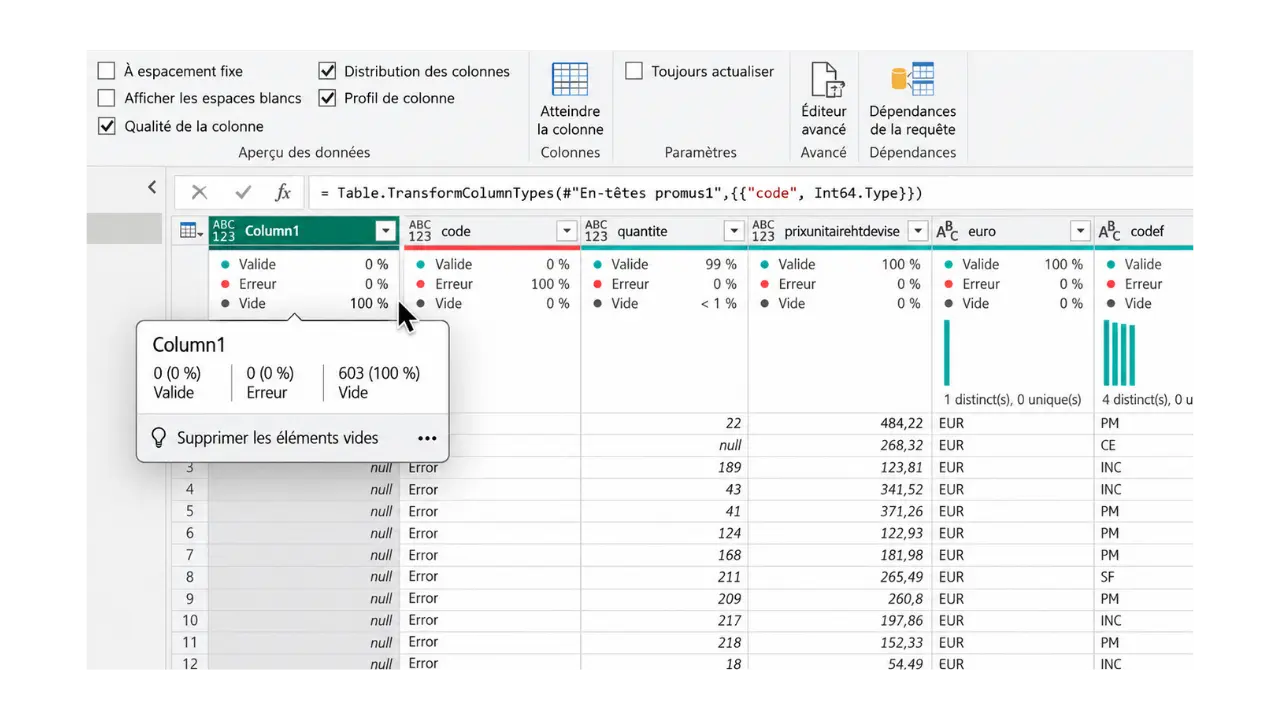
Power Query analyse chaque colonne et classe les données en trois catégories :
- Valide : la valeur est correctement renseignée
- Erreur : la valeur contient ou provoque une erreur
- Vide : aucune donnée n’est renseignée.
Une colonne affiche 96 % de valeurs valides et 4 % d’erreurs ? Vous savez immédiatement où concentrer votre nettoyage.
2. La distribution des colonnes pour comprendre vos valeurs
Passons maintenant à la distribution. Pour l’afficher, rendez-vous dans Affichage > Aperçu des données. Cochez ensuite Distribution des colonnes. Elle apparaît sous chaque colonne concernée.
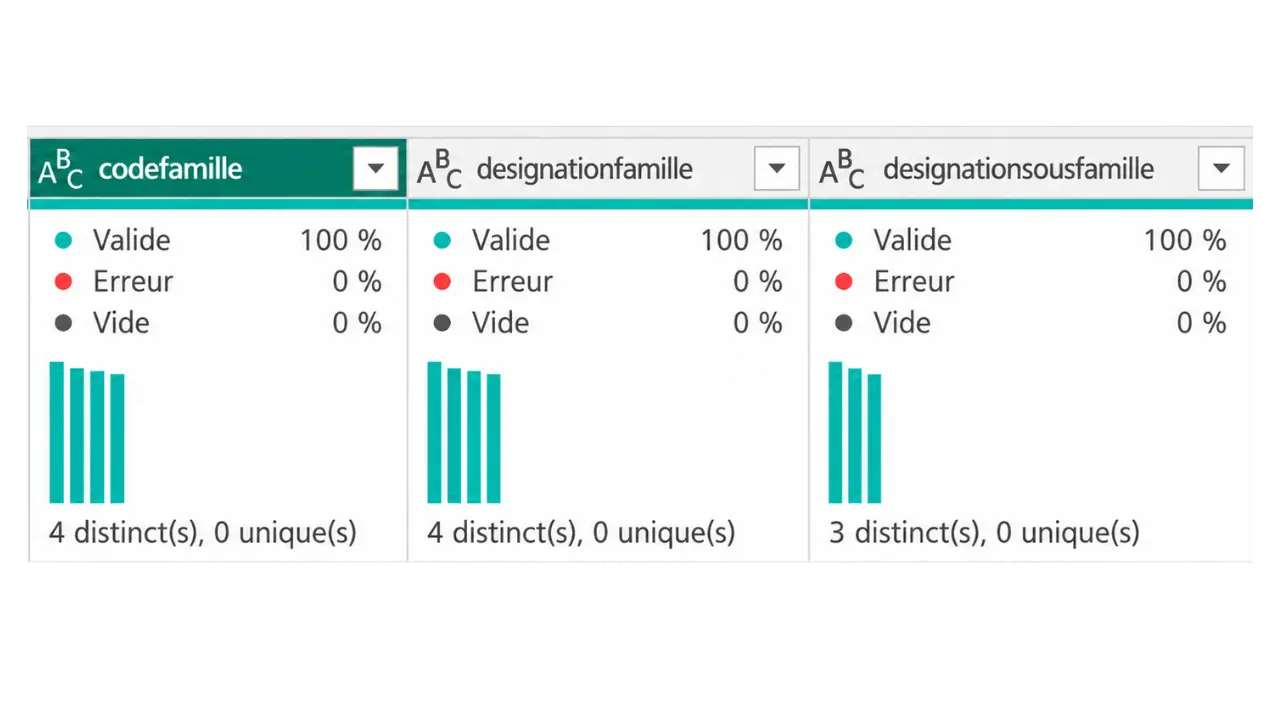
Elle permet d’observer la répartition des données. Elle affiche le nombre de valeurs distinctes et de valeurs uniques.
Une valeur distincte correspond à une valeur différente présente dans la colonne. Peu importe qu’elle apparaisse une ou 500 fois. Une valeur unique, elle, n’apparaît qu’une seule fois.
Prenons une colonne contenant : Paris | Paris | Metz | Lyon
Nous avons 3 valeurs distinctes : Paris, Metz et Lyon. Mais seulement 2 valeurs uniques : Metz et Lyon.
3. Le profil de colonne pour approfondir l’analyse
Vous avez identifié une colonne suspecte ? Inutile de parcourir toutes ses lignes. Utilisez, le profil de colonne.
Rendez-vous dans Affichage > Aperçu des données, puis cochez Profil de colonne. Cliquez ensuite sur la colonne à analyser. Un volet détaillé apparaît sous votre tableau.
Il fournit des statistiques sur la colonne sélectionnée.
Vous retrouvez notamment :
- Le nombre de valeurs valides, vides et en erreur
- Les valeurs distinctes et uniques
- Le minimum et le maximum pour certaines données
- La fréquence d’apparition des différentes valeurs
Vous passez ainsi d’une vue globale de votre table à l’analyse précise d’une colonne.
Comment analyser toutes les lignes avec Power Query ?
C’est le réglage à ne pas oublier dans ce module ! Par défaut, Power Query ne calcule pas ces indicateurs sur toutes vos données. Il analyse seulement les 1 000 premières lignes. C’est un choix volontaire pour afficher les résultats plus rapidement.
Le risque ? Une erreur à la 1 247e lignes, comment faire ?
Analyser l’ensemble du jeu de données
Pour éviter ce risque :
- Regardez en bas de l’éditeur Power Query.
- Cliquez sur Profilage de colonne basé sur les 1 000 premières lignes
- Sélectionnez Profilage de colonne basé sur l’ensemble du jeu de données
Power Query recalcule alors les indicateurs sur toute votre table.
Gardez simplement un point en tête : plus votre table est volumineuse, plus l’analyse peut prendre du temps. C’est précisément la raison pour laquelle Power Query utilise 1 000 lignes par défaut.
Quand contrôler la qualité de ses données dans Power BI ?
Vous avez nettoyé vos données. Le travail est terminé ? Pas tout à fait.
Dans un projet Power BI, nous vous conseillons de contrôler vos données à deux moments clés. C’est également la méthode présentée dans ce module.
- Premier contrôle : lors du chargement. Vous repérez les valeurs vides, les erreurs et les données qui nécessitent votre attention.
- Deuxième contrôle : après vos transformations. Effectuez-le juste avant de charger vos données dans le modèle sémantique.
Vous évitez de construire vos analyses sur des données dont vous n’avez pas vérifié la qualité.
Aller à la prochaine leçon
Vous pouvez passer à la prochaine leçon : arrive bientôt
- Envie d’aller encore plus loin ? Inscrivez-vous à notre formation Power BI Power query pour apprendre à nettoyer, transformer et automatiser la préparation de vos données.

Réda
Formateur Power BI chez NEOBI
Je suis Réda Haidane, formateur Power BI chez Morpheus Formation. Spécialisé dans l’analyse de données, la modélisation et la création de tableaux de bord, j’accompagne les professionnels dans la prise en main de Power BI, de Power Query et du DAX.
Je suis certifié ENI Power BI – niveau Avancé, une certification qui vient valider mes compétences sur l’utilisation de Power BI dans un contexte professionnel.
Mon objectif est de rendre Power BI plus simple à comprendre, avec une approche concrète et des cas directement applicables au quotidien.
