Votre site référence pour maîtriser Power BI proposé Morpheus Formation,


Leçon 3 : Nettoyer les données Power BI avec Power Query
Maintenant que vous savez vérifier la qualité des données Power BI. Passons aux choses sérieuses !
Dans ce troisième module, nous allons voir comment nettoyer les données Power BI avec Power Query. Nous supprimerons les données inutiles, corrigerons les types et traiterons les erreurs. Nous verrons aussi comment gérer les valeurs manquantes.
Notre formation est actuellement en cours de production. Le quatrième module sera publié le 13 octobre 2026.
Vidéo 3 : nettoyer les données avec Power Query
Dans cette vidéo notre formateur, Réda vous montre comment nettoyer les données avec Power Query
Préparer la structure de vos données dans Power Query
Évidemment, avant de nettoyer vos données, vérifions d’abord la structure de votre tableau. Des lignes vides ? De mauvais en-têtes ? Des colonnes qui ne servent à rien ?
- Vous n’avez rien de tout ça ? Vous pouvez souffler ! Passer directement à la suite
- Vous en avez ? Regardons cela ensemble.
Premier cas : Supprimer les lignes inutiles
Un titre sur la première ligne, une date d’export ou même plusieurs lignes vides. Complètement inutile de les conserver si elles ne servent pas à votre analyse.
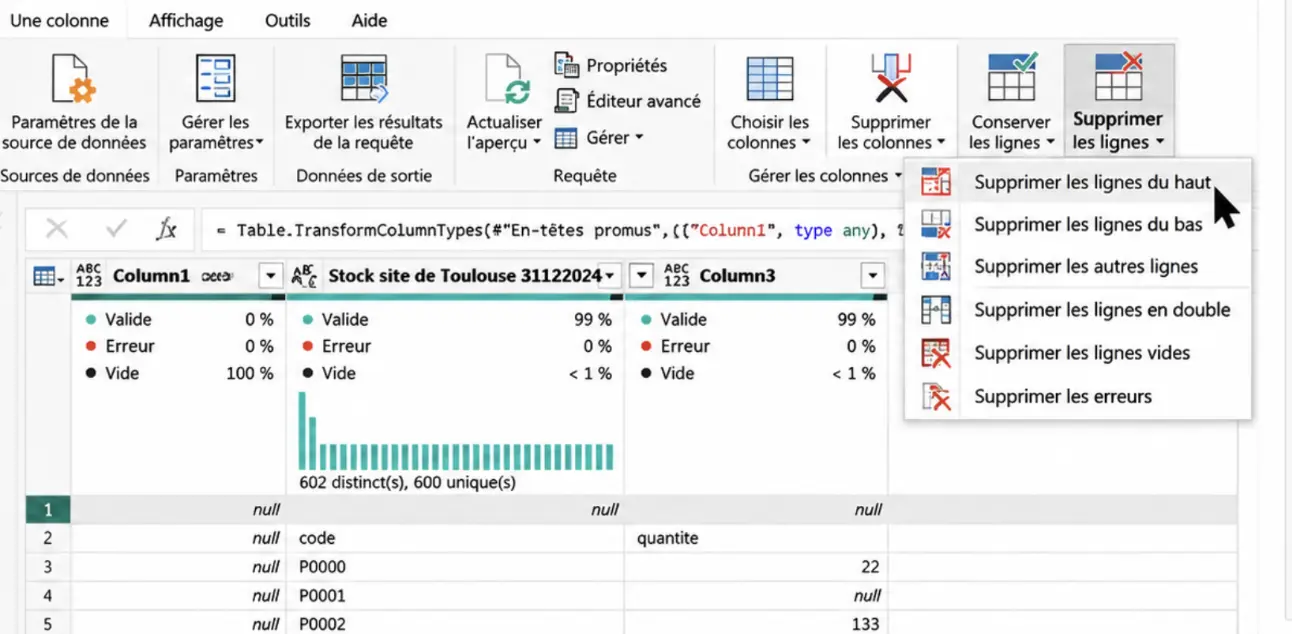
Prenons un exemple simple. Votre première ligne contient uniquement des valeurs vides. Nous allons donc la supprimer.
Le chemin ? Aller dans -> Rendez-vous dans Accueil -> Supprimer les lignes -> Supprimer les lignes du haut.
Indiquez 1, puis cliquez sur OK. Power Query enregistre cette action dans les Étapes appliquées. Vous vous êtes trompé ? Supprimez simplement l’étape pour revenir en arrière.
Deuxième cas : Utiliser la première ligne comme en-têtes
Autre cas : vos noms de colonnes sont considérés comme une simple ligne de données. Power Query affiche alors des noms comme Column1, Column2 ou Column3.
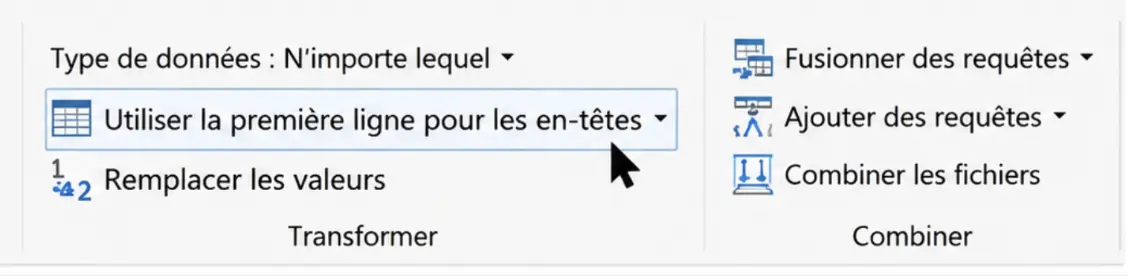
Reprenons un exemple. Votre première ligne contient Produit, Quantité, Prix et Date. Ce sont bien les en-têtes de votre tableau.
Rendez-vous dans Accueil > Utiliser la première ligne pour les en-têtes. Power Query transforme automatiquement cette première ligne en noms de colonnes. Vous obtenez ainsi un tableau correctement structuré, prêt pour la suite du nettoyage.
Troisième cas : Supprimer les colonnes inutiles
Dernier point à vérifier : avez-vous vraiment besoin de toutes vos colonnes ?
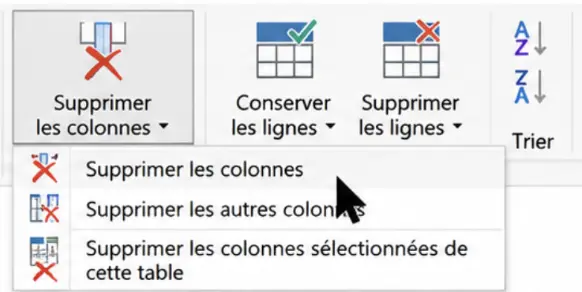
Dans notre exemple, une colonne est entièrement vide. Deux autres contiennent uniquement des 0. Nous pouvons donc les retirer.
Sélectionnez une colonne, puis cliquez sur Accueil > Supprimer les colonnes.
Petite astuce qui ne fais pas de mal -> Pour en sélectionner plusieurs, maintenez Ctrl pendant votre sélection.
Vérifier le type de vos colonnes
Une colonne de dates considérée comme du texte ? Un prix reconnu comme du texte au lieu d’un nombre décimal ? Le mauvais type peut poser problème dans vos analyses. Power Query détecte automatiquement ces types, mais vérifiez quand même.
Vous retrouverez :
| Type de données | Exemples de colonnes |
|---|---|
| Texte | Nom, email, code produit, catégorie |
| Nombre entier | Quantité, âge, nombre de commandes |
| Nombre décimal | Prix, tarif payé, montant |
| Date | Date d’inscription, date de commande |
| Date/heure | Date et heure d’une transaction |
Identifier et corriger les erreurs dans Power Query
Vous venez de modifier le type d’une colonne et des erreurs apparaissent ? Ne surtout pas les supprimez immédiatement. Erreur de débutant, si ça se trouve, l’erreur vient du format ou d’une donnée.
Commencez par comprendre son origine.
Étape 1 : faire remonter les erreurs
Après avoir modifié le type d’une colonne, vous constatez des erreurs ? Commencez par les faire remonter pour les analyser plus facilement.
Pour cela, il suffit de conserver les erreurs. Comment faire ?
C’est tout simple.
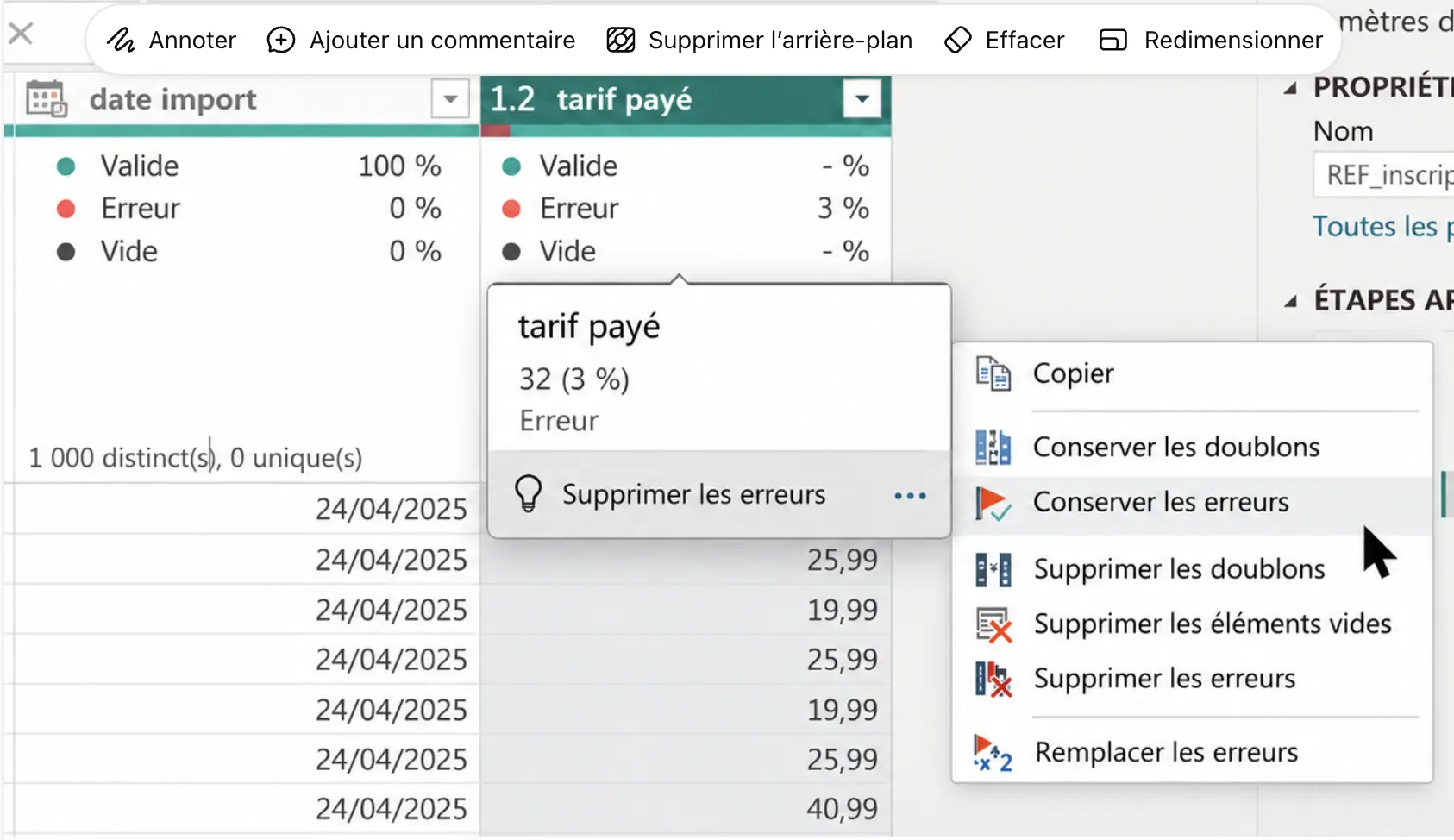
- Sélectionnez la colonne qui contient les erreurs.
- Faites un clic droit sur l’en-tête de la colonne.
- Cliquez sur Conserver les erreurs.
Power Query n’affiche alors que les lignes qui posent problème.
Étape 2 : comprendre le message d’erreur
Cliquez ensuite sur une cellule en erreur. Power Query affiche un message en bas de l’écran pour vous aider à identifier l’origine du problème.

Dans notre exemple, le message indique une erreur DataFormat. La valeur concernée est écrite avec un point : 25.99
Problème ? Power Query attend ici une virgule : 25,99. Et voilà la réponse. Il ne reste plus qu’à la corriger.
Gérer les valeurs manquantes dans Power Query
Dernier problème fréquent. Les valeurs manquantes. Dans Power Query, une donnée absente peut apparaître sous la forme null. Alors faut-il la remplacer, la calculer ou supprimer la ligne ? Tout dépend de la donnée et de votre analyse.
Étape 1 : repérer les valeurs manquantes
Commencez par identifier les colonnes qui contiennent des valeurs null. Prenons l’exemple de la colonne Email. Dans notre fichier, 46 % des valeurs sont vides, soit 463 lignes. Nous savons donc précisément où se trouvent les données manquantes.
Étape 2 : choisir comment les traiter
Vous avez plusieurs possibilités selon la situation :
| Méthode | Exemple |
|---|---|
| Remplacer la valeur | Remplacer null par Inconnu ou Pas de données |
| Imputer une valeur | Utiliser une moyenne ou une médiane pour une donnée numérique |
| Supprimer la ligne | Retirer les lignes dont la donnée manquante empêche l’analyse |
Dans notre exemple, impossible d’inventer l’adresse email d’un client. Nous allons donc remplacer null par « Inconnu ».
Ainsi, dans le rapport final, l’utilisateur verra immédiatement que l’information n’est pas disponible. Plus compréhensible qu’une valeur technique null.
Attention ! Il n’existe pas une méthode valable pour toutes les valeurs manquantes. Avant de les remplacer ou de les supprimer, demandez-vous toujours ce qu’elles représentent dans vos données.
Aller à la prochaine leçon
On continue la formation avec la quatrième leçon : Transformer les données dans Power Query
- Envie d’aller encore plus loin ? Inscrivez-vous à notre formation Power BI CPF pour apprendre à automatiser vos tableaux et à utiliser les formules les plus puissantes.

Réda
Formateur Power BI chez NEOBI
Je suis Réda Haidane, formateur Power BI chez Morpheus Formation. Spécialisé dans l’analyse de données, la modélisation et la création de tableaux de bord, j’accompagne les professionnels dans la prise en main de Power BI, de Power Query et du DAX.
Je suis certifié ENI Power BI – niveau Avancé, une certification qui vient valider mes compétences sur l’utilisation de Power BI dans un contexte professionnel.
Mon objectif est de rendre Power BI plus simple à comprendre, avec une approche concrète et des cas directement applicables au quotidien.
