Votre site référence pour maîtriser Power BI proposé Morpheus Formation,


Vous découvrez l’interface Power Query dans Power BI pour la première fois ? Dans ce premier module, nous allons découvrir les cinq zones indispensables. L’objectif ? Vous aider à prendre rapidement vos repères et à transformer vos données plus sereinement. ?
Apprendre à utiliser Power BI en 4 modules :
Vidéo 1 : les bases du Power BI
Dans cette vidéo notre formateur, Réda vous aide a comprendre l’interface de Power Query dans Power BI
Qu’est-ce que Power Query dans Power BI ?
Power Query, c’est un peu la porte d’entrée de vos données dans Power BI. Avant de créer vos graphiques ou vos indicateurs, vous devez importer et préparer vos informations. C’est justement le rôle de cet éditeur de requêtes.
Concrètement, Power Query permet de :
- Supprimer des lignes ou des colonnes inutiles
- Filtrer vos données
- Modifier leur format
- Corriger la structure d’un tableau
- Fusionner plusieurs sources
L’avantage ? Toutes vos transformations sont enregistrées. Vous pouvez donc les reproduire lors de chaque actualisation.
Et surtout, pas de panique : votre fichier source reste intact. Power Query transforme uniquement les données importées dans Power BI.
Prise en main de l’interface Power Query
Vous ouvrez Power Query pour la première fois ? L’interface peut sembler chargée au premier regard. Pourtant, elle repose sur cinq zones faciles à identifier. Pour vous faciliter la tâche, nous vous avons mis des couleurs.
Vous trouverez :
- En rouge : le volet des requêtes, pour retrouver vos différents tableaux
- En bleu : le ruban, pour accéder aux outils de transformation
- En vert : la barre de requête, pour suivre vos actions
- En jaune : la table d’aperçu, pour visualiser les données importées
- En violet : la barre de formule, pour consulter le code généré

Chaque zone joue un rôle précis. Prenons le temps de les découvrir une par une. Commençons par le volet de requêtes.
Le volet des requêtes : sur quelles données travaillez-vous ?
Tout commence à gauche de l’écran. Le volet des requêtes rassemble les tables importées dans Power Query. La partie en rouge.
Depuis ce volet, vous pouvez aussi :
- Renommer une requête
- La dupliquer
- Modifier ses paramètres
- Choisir de la charger ou non dans Power BI.
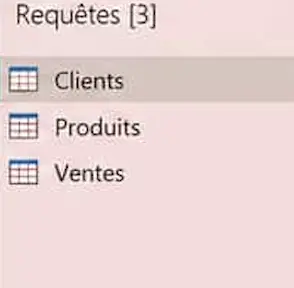
L’avantage ? Vous pouvez naviguer facilement entre plusieurs sources, sans vous perdre dans vos données.
Bon à savoir : dans Power Query, une requête correspond généralement à un tableau importé.
Remarque : il est possible qu’un pop-up s’ouvre pour vous demander de vous connecter. Si c’est le cas, vous pouvez choisir de ne pas le faire pour le moment, cela lancera tout de même le téléchargement :
C’est votre point de départ. Avant de transformer vos données, vous devez toujours savoir sur quelle requête vous travaillez.
Le ruban : que souhaitez-vous transformer ?
Continuons en haut en bleu, nous retrouvons le ruban. Il rassemble tous les outils nécessaires pour préparer vos données.

Les commandes sont réparties dans quatre onglets principaux :
- Accueil pour les actions les plus courantes
- Transformer pour modifier les données existantes
- Ajouter une colonne pour créer de nouvelles informations
- Affichage pour personnaliser l’éditeur.
Plus d’une centaine d’actions sont disponibles. Rassurez-vous, vous utiliserez régulièrement les mêmes. Chaque action réalisée est ensuite enregistrée. Vous pouvez donc retrouver tout le chemin parcouru.
Prenons un exemple : Votre tableau contient une première ligne vide. Vous pouvez la supprimer directement depuis le ruban.
Autre situation : le nom de vos colonnes apparaît dans la première ligne du tableau. L’option Utiliser la première ligne pour les en-têtes permet de corriger ce problème en quelques secondes.
Mais comment Power Query mémorise-t-il toutes ces transformations ? Regardons maintenant la partie droite de l’interface.
La barre de requête : comment suivre vos actions ?
En vert. À droite, la zone Propriétés permet notamment de modifier le nom de la requête. Juste en dessous, les Étapes appliquées retracent toutes les transformations réalisées.
Commençons par les propriétés. Elles affichent le nom de la requête sélectionnée.Vous pouvez le modifier directement.
Une requête appelée « Feuil1 » ne vous aidera pas beaucoup. Un nom comme « Clients », « Produits » ou « Ventes » sera bien plus facile à retrouver.
Passons aux étapes appliqués, juste en dessous. Power Query fonctionne comme une succession d’actions.
Vous pouvez sélectionner une ancienne étape pour retrouver les données telles qu’elles étaient à ce moment-là.
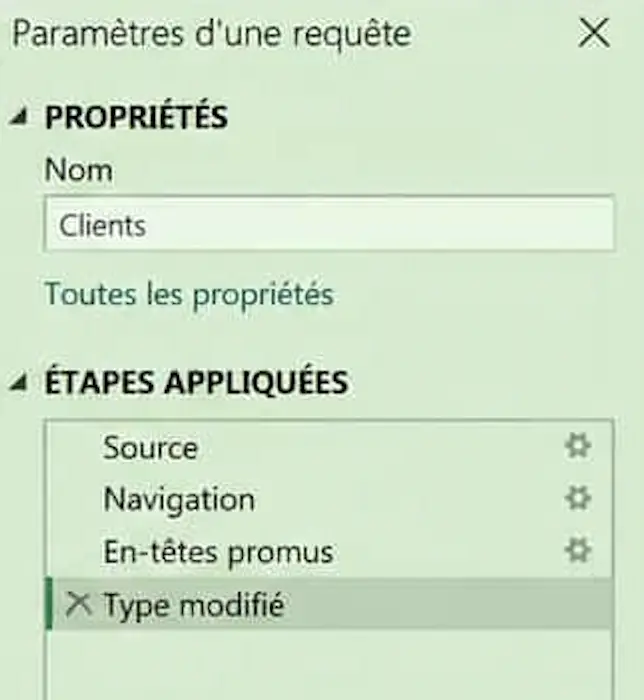
À retenir : Power Query ne possède pas de bouton Ctrl + Z classique. Pour revenir en arrière, vous devez modifier ou supprimer l’étape concernée.
Vous avez appliqué une transformation. Encore faut-il vérifier son résultat. C’est la que intervient la table d’aperçu.
La table d’aperçu : à quoi ressemblent vos données ?
En jaune, dans la partie centrale de l’écran, la table d’aperçu.
Elle affiche vos données après chaque transformation. Vous supprimez une colonne ? Elle disparaît de l’aperçu. Vous modifiez un format ? Le nouveau type de données devient immédiatement visible.
Vous gardez ainsi le contrôle à chaque étape. Et pendant que vous travaillez depuis l’interface, Power Query réalise une autre opération en arrière-plan.
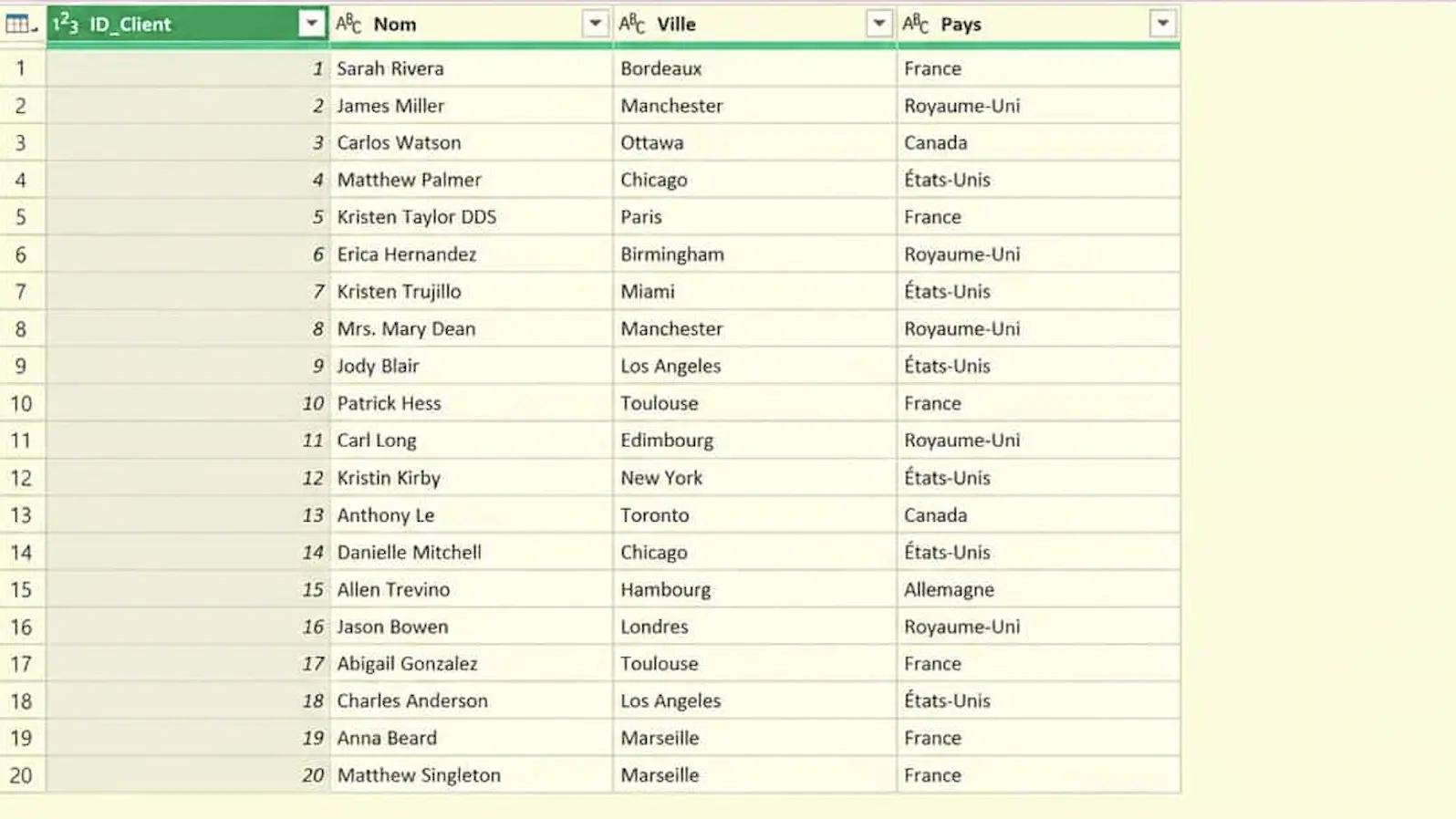
À retenir : les transformations réalisées dans Power Query ne modifient jamais votre fichier source.
Mais comment Power Query mémorise-t-il toutes ces instructions ? La réponse se trouve juste au-dessus de la table.
La barre de formule : que fait Power Query en coulisses ?
Dernier point, en violet, la barre de formule. Elle affiche le code correspondant à l’étape sélectionnée. Ce code est écrit en langage M, le langage utilisé par Power Query pour enregistrer et exécuter les transformations.

Lorsque vous supprimez une colonne ou appliquez un filtre, en coulisse Power Query génère automatiquement l’instruction. Vous travaillez depuis l’interface, tandis que l’outil construit le code en arrière-plan. Vous n’avez donc pas besoin de maîtriser le langage M pour commencer.
La majorité des opérations peuvent être réalisées avec les menus et les boutons de l’interface. La barre de formule vous permet simplement d’observer ce que Power Query exécute. Avec l’expérience, vous pourrez modifier certaines formules directement. Mais au début, l’essentiel consiste à comprendre le lien entre une étape et le code généré.
Vous comprenez maintenant l’interface de Power Query dans Power BI et passer à la leçon numéro deux !
Aller à la prochaine leçon
On continue la formation avec la leçon deux : le profilage des données Power Query
- Envie d’aller encore plus loin ? Inscrivez-vous à notre formation Power BI CPF pour apprendre à automatiser vos tableaux et à utiliser les formules les plus puissantes.

Réda
Formateur Power BI chez NEOBI
Je suis Réda Haidane, formateur Power BI chez Morpheus Formation. Spécialisé dans l’analyse de données, la modélisation et la création de tableaux de bord, j’accompagne les professionnels dans la prise en main de Power BI, de Power Query et du DAX.
Je suis certifié ENI Power BI – niveau Avancé, une certification qui vient valider mes compétences sur l’utilisation de Power BI dans un contexte professionnel.
Mon objectif est de rendre Power BI plus simple à comprendre, avec une approche concrète et des cas directement applicables au quotidien.
